Подпишитесь на нас в Google

Геймеры, особенно фанаты шутеров от первого лица, знают, как важно точное управление мышью. Быстрое и совершенное движение курсора помогает не только в играх, но и при работе с интерфейсом Windows и приложениями.
Специалисты портала BGR рассказали о способах сделать курсор отзывчивее и удобнее. Для этого не нужна дорогая игровая мышь: достаточно "полазить" в настройках Windows.
1. Отключите ускорение
Эту настройку иногда называют ускорением мыши, но, технически, это не ускорение. Опция повышения точности указателя (Enhanced pointer precision) заставляет курсор двигаться не 1:1 с мышью, а зависеть от скорости руки, что мешает предсказуемости движения курсора. Это особенно критично в играх, где важна стабильность и точность движений.

Чтобы ее найти, откройте "Параметры" и перейти на вкладку "Специальные возможности". Далее найдите раздел "Мышь" и переведите переключатель рядом с "Повышение точности указателя" в неактивное положение.
2. Увеличьте скорость курсора
Если у вас мало места на столе или неудобная поверхность, повышение скорости курсора в настройках поможет перемещать указатель большим расстоянием без лишних движений руки.
Это упрощает навигацию и делает мышь "быстрее" на ощупь.
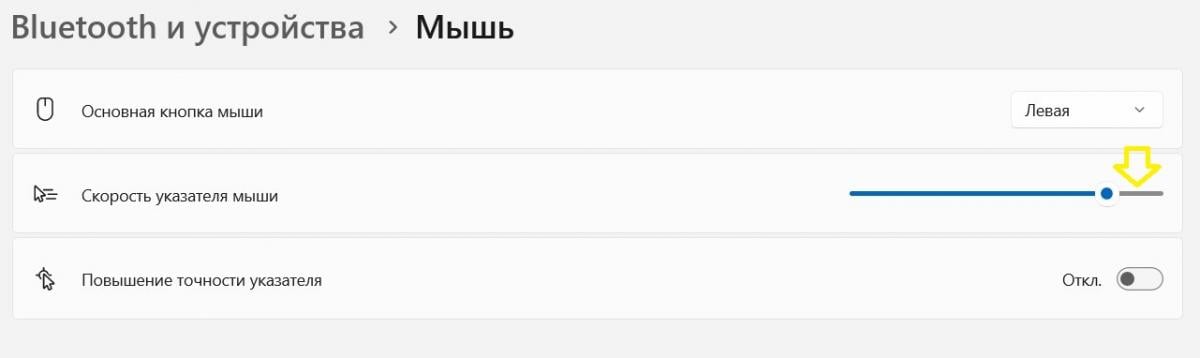
Где найти: тот же раздел "Мышь" в специальных возможностях. Увеличьте ползунок "Скорость указателя мыши" на одно или два значения.
3. Предотвратите переход мыши в спящий режим
Windows может отключать "питание" USB‑портов для экономии энергии, что иногда вызывает микрозадержки при первом движении мыши после простоя.
Чтобы мышь всегда была готова к работе:
- Откройте Диспетчер устройств.
- Найдите раздел Контроллеры USB (Universal Serial Bus Controllers).
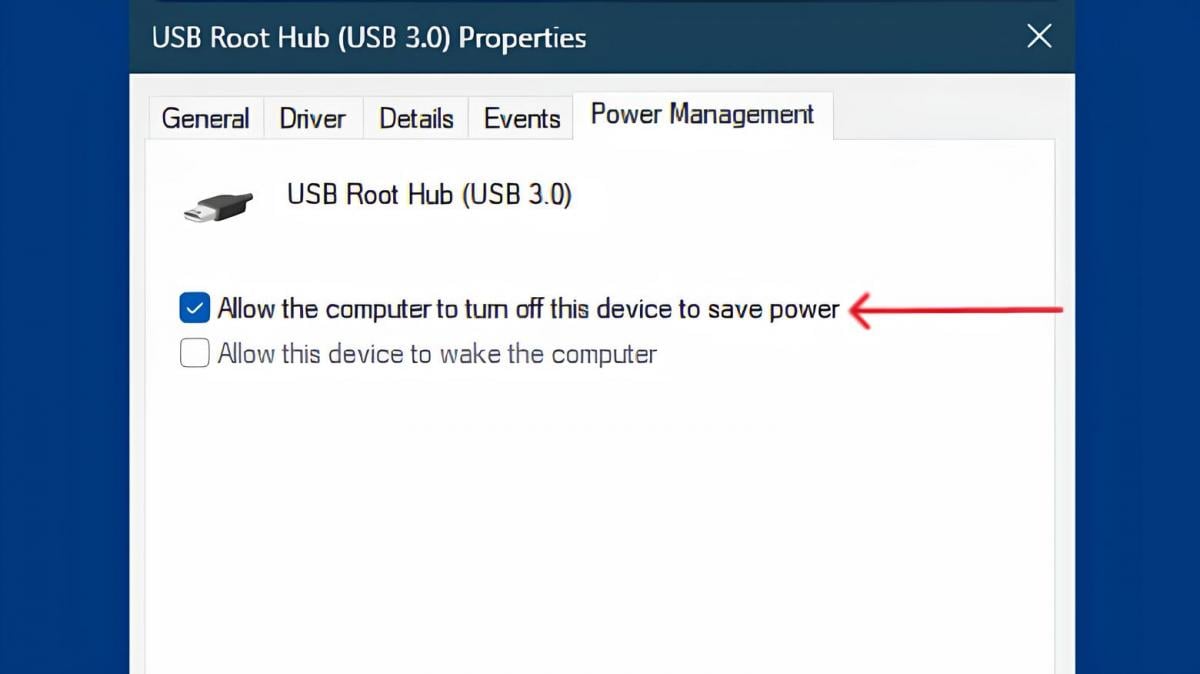
Щелкните правой кнопкой мыши на "USB Root Hub" и выберите "Свойства".
В окне "Свойства" перейдите на вкладку "Управление питанием" и снимите флажок "Разрешить компьютеру отключать это устройство для экономии энергии", нажмите "ОК"
Ранее в сети собрали 5 вирусных тех-"лайфхаков", которые на самом деле не работают. Реальные решения часто более скучны и сложны, и их не всегда можно уместить в 15-секундный ролик.
Эксперты Consumer Reports, опираясь на отзывы владельцев и собственные тесты, составили список Android-телефонов, которые чаще других вызывают проблемы и заслужили низкие оценки.