Подпишитесь на нас в Google
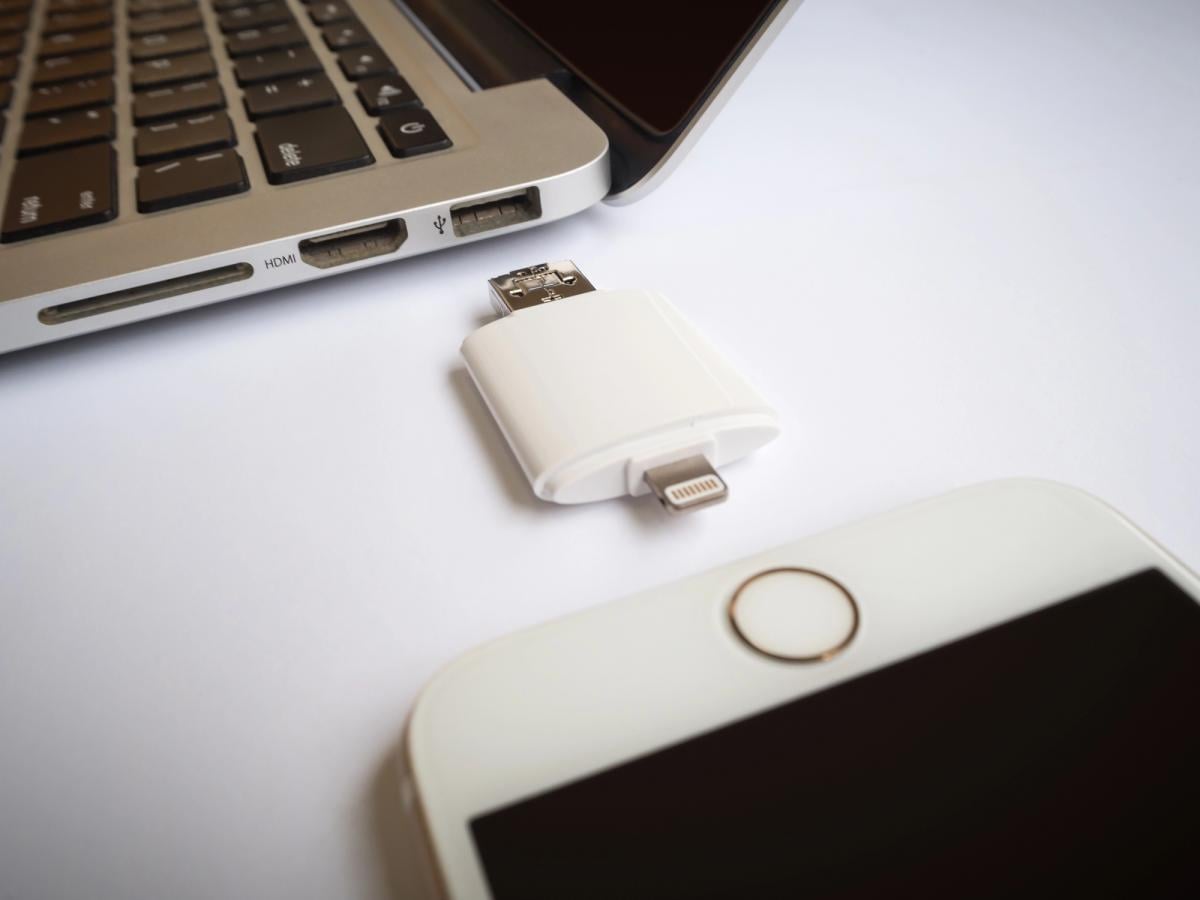
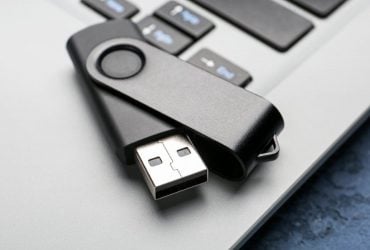
Для тех, кто ищет простой способ выгрузить данные с iPhone на устройства не от Apple, USB-флешка остается самым универсальным решением. Ее можно подключить к Windows, Android-телефону, телевизору и практически любому устройству с USB-портом.
Но загвоздка в том, что не любая флешка работает с iPhone. Важно, чтобы у нее был подходящий разъем, и вы знали, как получить доступ к файлам после подключения, говорится в материале SlashGear.
Для моделей серии iPhone 14 и старше Apple использовала фирменный порт Lightning. В таком случае флешка должна иметь встроенный Lightning-разъем либо потребуется совместимый адаптер Lightning → USB.
Начиная с 15-го поколения Apple перешла на USB-C. Теперь можно подключать многие стандартные устройства USB-C напрямую – без дополнительных аксессуаров.
Как скинуть все с айфона на флешку
Некоторые флешки (например, SanDisk iXpand Luxe) подключается напрямую к iPhone, но для работы требуют фирменное приложение-компаньон. Для них (как для USB-C-версий, так и для Lightning-) процесс таков:
- Скачайте приложение-компаньон из App Store.
- Подключите флешку к iPhone.
- Если iPhone запрашивает "Доверять этому аксессуару", нажмите "Trust" и введите код-пароль.
- Откройте приложение, нажмите кнопку "Добавить файл" (Add file).
- Выберите файлы для переноса и нажмите "Скопировать на диск" (Copy to Drive).
Если у флешки нет приложения-компаньйона – можно обойтись стандартными средствами:
- Подключите флешку напрямую к iPhone.
- Откройте приложение "Файлы" и нажмите "Просматривать".
- В разделе "Локации" выберите вашу флешку.
Для документов: перейдите в "On My iPhone" или iCloud Drive, нажмите Select (Выбрать), отметьте нужные файлы и выберите Move или Copy, затем укажите флешку как пункт назначения
Для фото/видео: откройте приложение "Фото", нажмите "Выбрать", выберите нужные фото-видео, нажмите "Поделиться" → "Сохранить в Файлы". В "Локации" выберите вашу флешку и нажмите "Сохранить".
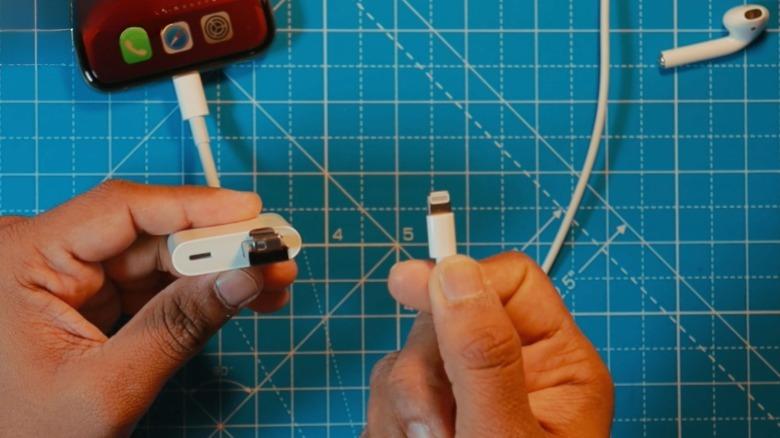
Если вы используете обычную USB-A флешку, вам понадобится адаптер. Для iPhone-ов с USB-C это означает кабель/адаптер USB-C → USB-A (USB 3). Для моделей Lightning понадобятся Lightning to USB 3 Camera Adapter. Когда у вас будет правильный адаптер.
- Подключите адаптер к iPhone.
- Подключите USB-флешку к адаптеру.
- Подключите зарядное устройство iPhone к адаптеру (если адаптер имеет порт питания).
- Откройте "Файлы", выберите флешку из "Локации" и перенесите нужные файлы.
Что может пойти не так (и как это исправить)
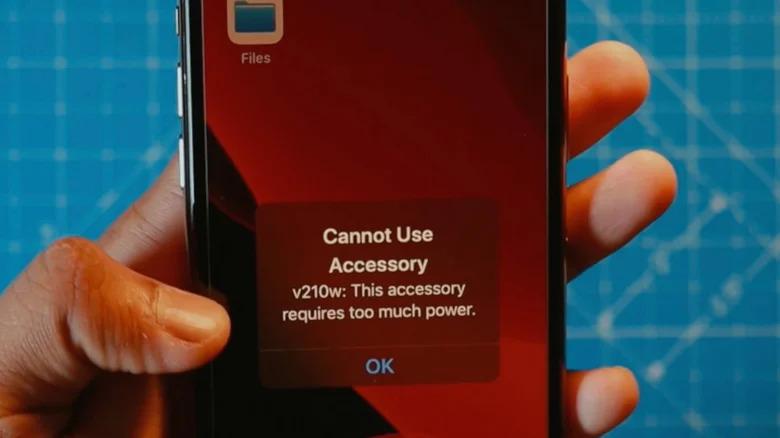
Если при подключении через адаптер появляется ошибка "Этот аксессуар использует слишком много энергии", значит система потребляет больше энергии, чем ваш iPhone может передать. Решение – подключить зарядное устройство iPhone к порту питания адаптера
Если ваша флешка не отображается в приложении "Файлы", это обычно связано с тем, что она отформатирована в файловой системе, которую iOS не поддерживает. Для корректной работы флешка должна быть отформатирована как APFS, exFAT или MS-DOS (FAT32).
Еще одна распространенная проблема – сообщение об ошибке "Не удается завершить операцию", когда вы пытаетесь перенести очень "тяжелые" видео или слишком много фотофайлов одновременно. Лучше переносить партиями.
УНИАН рассказывал об энтузиасте, который собрал рабочий iPhone 13 Pro из деталей с AliExpress. Готовое устройство работало должным образом и стоило дешевле почти на треть, чем смартфон Apple из магазина,
Также рассказывали, почему компанию Apple назвали именно так. Сегодня Apple – один из самых узнаваемых брендов на планете, и его имя – важная часть имиджа.