Подпишитесь на нас в Google
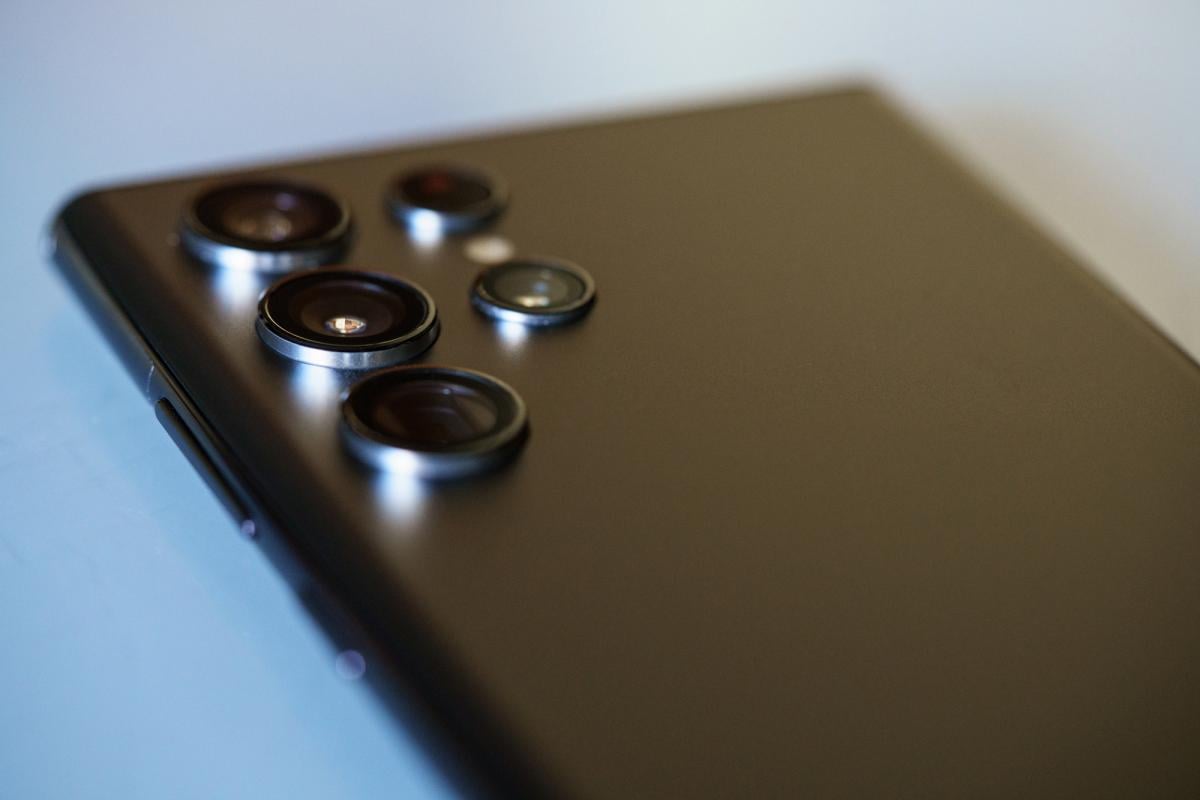
Смартфоны Samsung давно считаются одними из лидеров по качеству фото, но многие пользователи даже не подозревают, что часть потенциала камеры остается скрытой. По умолчанию устройство работает в автоматическом режиме, который не всегда обеспечивает максимальную детализацию и правильную экспозицию.
Специалисты BGR рассказали о четырех ключевых настройках, которые способны заметно улучшить качество снимков – от резкости и цветопередачи до общего уровня детализации.
1. Повышение разрешения съемки
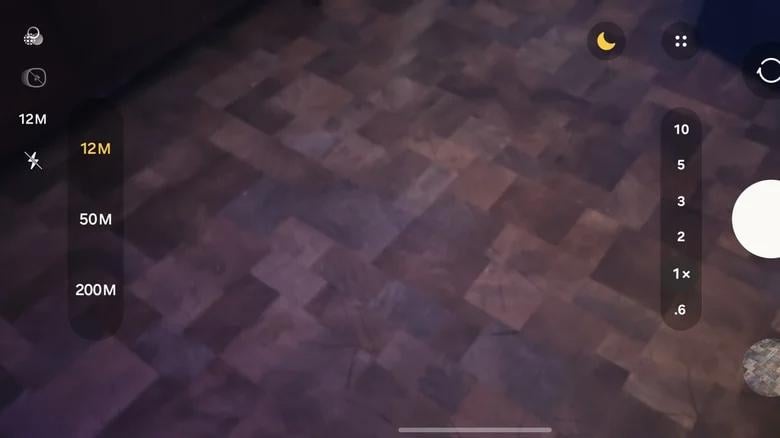
Одной из самых важных настроек является выбор максимального разрешения камеры. На многих моделях Galaxy по умолчанию активирован режим 12 МП, хотя сенсор способен снимать в 50 или даже 200 Мп.
Переключение на более высокое разрешение позволяет получать более детализированные фото – особенно при съемке пейзажей и статичных сцен. Но имейте в виду, что такие снимки занимают больше места в хранилище и обычно не сохраняются как стандартный режим по умолчанию, что требует ручной активации перед каждой съемкой.
2. Режим Pro для полного контроля над камерой
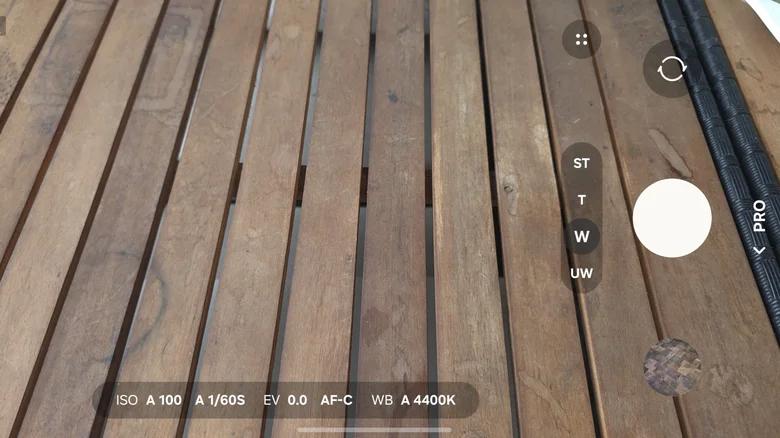
Режим Pro превращает смартфон в инструмент, близкий к профессиональной камере. Пользователь получает доступ к ручным настройкам ISO, выдержки, фокусу и прочему. Это позволяет более точно управлять экспозицией и добиваться лучшего результата в сложных условиях освещения – например, при ночной съемке или в помещении.
Чтобы его настроить, откройте приложение камеры и выберите пункт "Еще" (More) в правом нижнем углу, рядом с режимами "Фото" и "Видео". После этого откроется меню, где можно выбрать нужный режим съемки.
3. Коррекция экспозиции
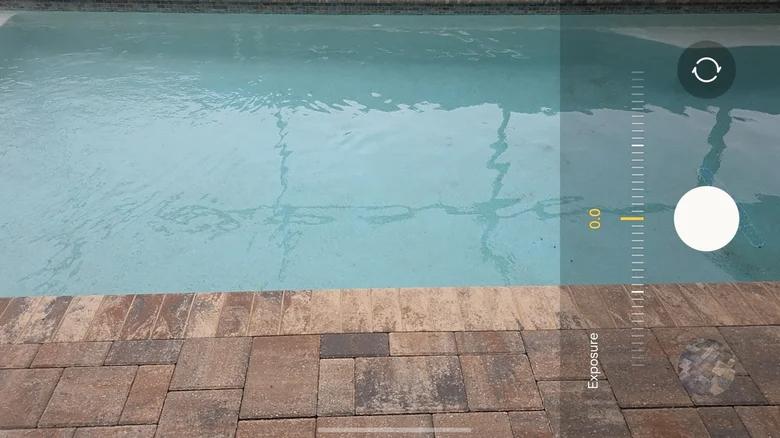
Экспозиция напрямую влияет на количество света, попадающего на сенсор камеры. В стандартном режиме Samsung зачастую делает изображение более ярким, что может приводить к пересветам на улице или в ярком освещении. Регулировка экспозиции вручную помогает избежать выгоревших участков и сохранить больше деталей в кадре.
Доступ к этим настройкам простой. Нажмите на кнопку меню (иконка с 4-мя точками в правом нижнем углу), затем пролистайте, пока не увидите значок "плюс/минус" в кружке. Нажмите на него – после этого вы сможете регулировать экспозицию.
Отрицательные значения уменьшают количество света, делая изображение темнее, а положительные – увеличивают его, делая кадр ярче. Так, если вы снимаете в условиях яркого освещения, лучше уменьшить экспозицию, чтобы избежать пересветов.
4. Оптимизация сцены и интеллектуальная обработка
Функция "Оптимизация сцены" (Scene Optimizer) автоматически анализирует объект съемки и подбирает оптимальные настройки цвета и контраста для улучшения детализации.
Чтобы включить ее, откройте приложение камеры, нажмите на иконку с четырьмя точками, затем перейдите в настройки (значок шестеренки) и выберите раздел "Интеллектуальная оптимизация" (Intelligent optimization). После этого активируйте переключатель рядом с пунктом Scene Optimizer.
В зависимости от предпочтений пользователя система может как улучшать, так и чрезмерно усиливать цвета, поэтому ее работа часто требует индивидуальной настройки.
Ранее сообщалось, что смартфоны Samsung начали "окирпичиваться" после обычного сброса настроек. Речь в первую очередь идет о Galaxy S22 Ultra.
УНИАН писал, что Samsung снизила цены на Galaxy S26 спустя всего пару недель после выхода. Базовые версии подешевели на 100 долларов, а флагманский S26 Ultra – сразу на 200 долларов.