Подпишитесь на нас в Google
Пользователи Windows 11 все чаще жалуются на снижение производительности – даже на относительно мощных ПК. Как выяснилось, причиной могут быть не только слабое "железо", но и встроенные функции самой системы.
Издание SlashGear назвало сразу пять функций Windows 11, которые активно потребляют ресурсы и могут замедлять работу компьютера
Автозапуск приложений
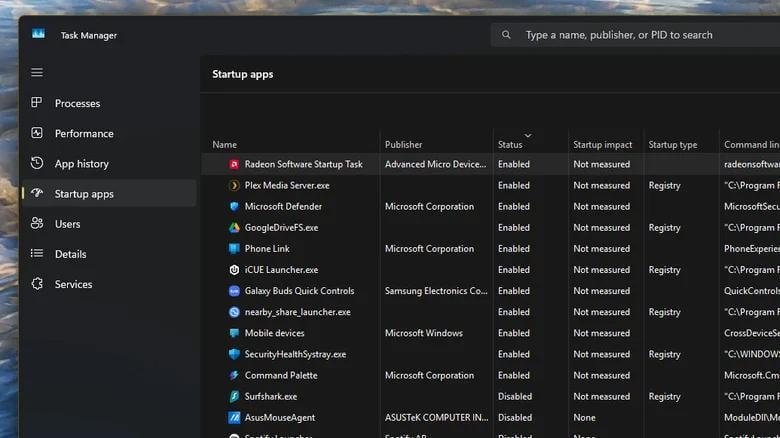
Одной из главных проблем являются приложения автозапуска. Многие программы автоматически включаются вместе с системой и продолжают работать в фоновом режиме, нагружая процессор и оперативную память. В результате ПК может "тормозить" уже с момента загрузки.
Отключить их можно через "Автозагрузку приложений" в диспетчере задач. Это действие не отключил полностью облачные сервисы или утилиты. Оно просто не даст им открываться при запуске.
Виджеты и новостная панель
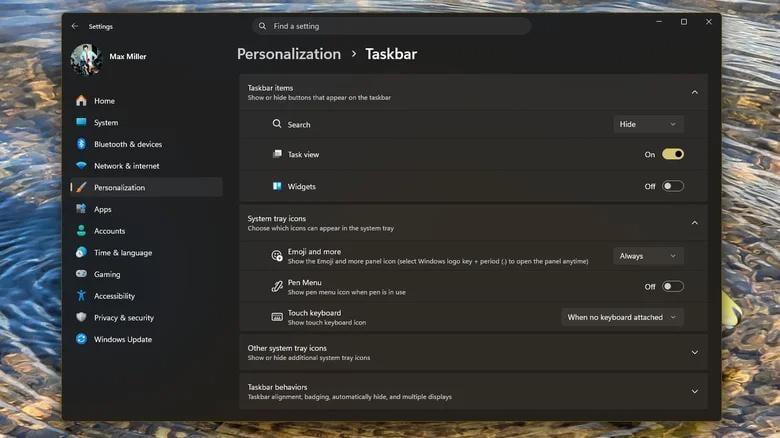
Не менее ощутимое влияние оказывают виджеты и новостная панель. В Windows 11 они интегрированы прямо в систему и постоянно обновляют информацию – погоду, новости и курсы валют. Несмотря на сомнительную полезность, они могут потреблять ресурсы даже в неактивном состоянии и нагружать CPU, что особенно заметно на слабых устройствах.
Впрочем, есть и хорошая новость: отключить этот "прожорливый" элемент можно в пару кликов. Достаточно кликнуть правой кнопкой мыши по пустому месту на панели задач, открыть настройки панели задач (Taskbar Settings) и отключить переключатель Widgets ("Виджеты" в верхней части меню.
OneDrive
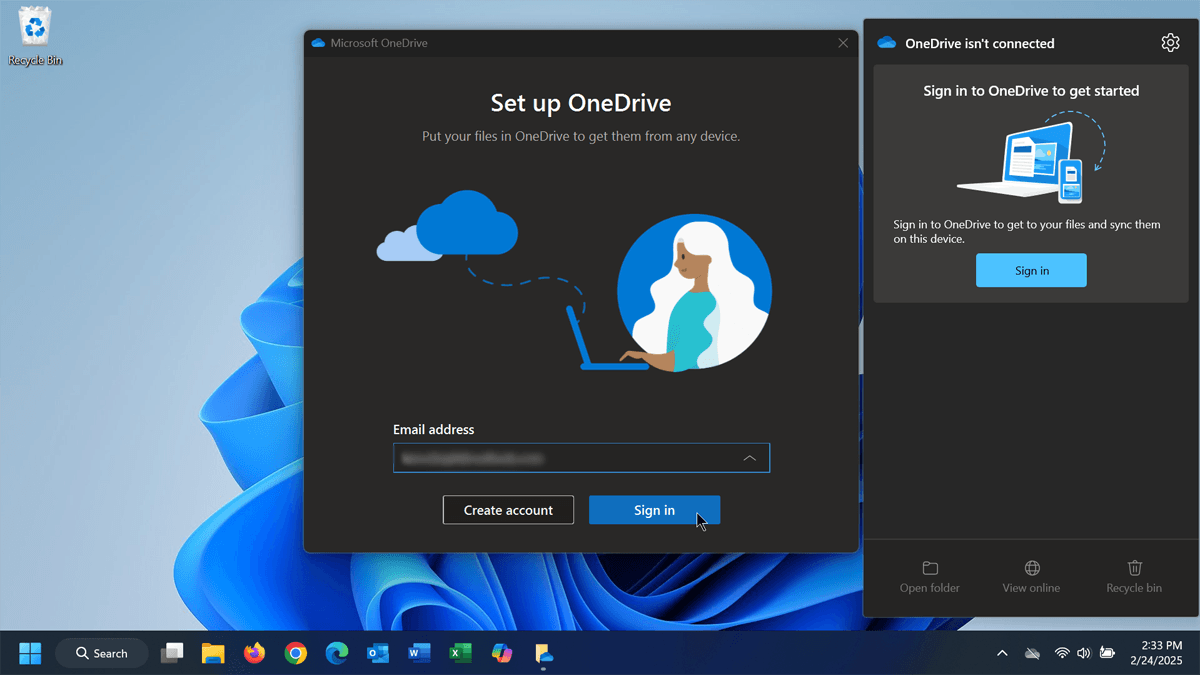
Отдельного внимания заслуживает OneDrive, который глубоко встроен в систему. Сервис автоматически синхронизирует файлы, делает резервные копии и отслеживает изменения в папках. С одной стороны, это удобно, но с другой – постоянная активность в фоне может нагружать диск, процессор и канал интернета.
Отключение синхронизации (а еще лучше полное удаление OneDrive из Windows 11) позволяет устранить задержки в работе системы и снизить нагрузку на диск.
Визуальные эффекты интерфейса
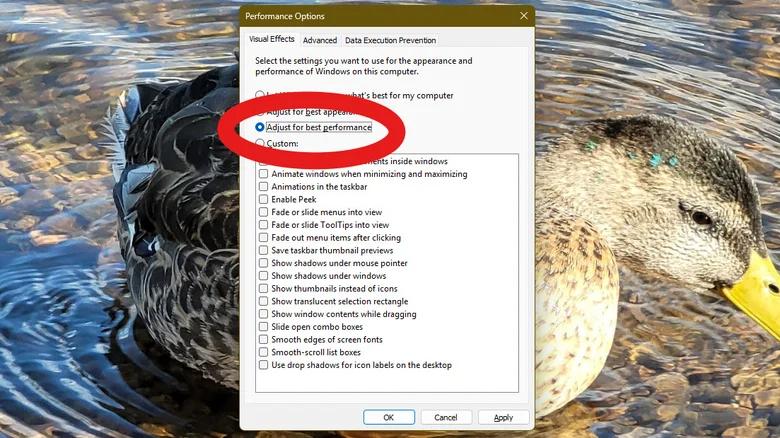
Еще один фактор – визуальные эффекты интерфейса. Анимации окон, прозрачность, плавные переходы и другие элементы дизайна делают систему более современной и приятной на вид, но требуют дополнительных ресурсов, что может снижать производительность, особенно на бюджетных ПК.
К счастью, большинство визуальных эффектов в Windows 11 можно отключить или настроить через параметры "Производительности". Пользователь может выбрать приоритет скорости или внешнего вида, а также вручную выключить отдельные анимации.
Windows Recall
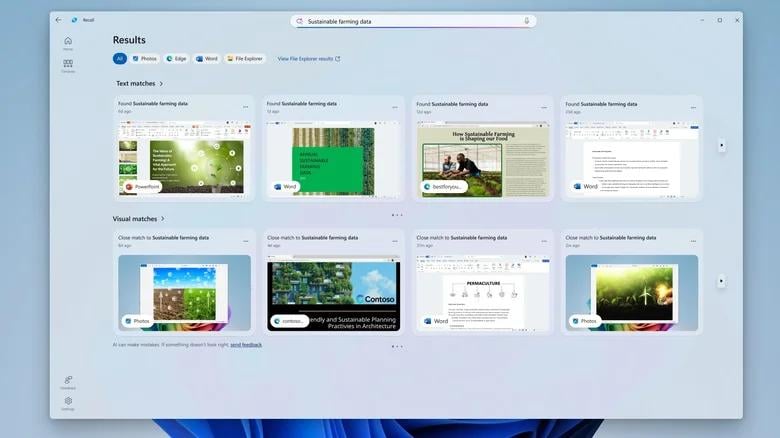
Наконец, в список попали новые функции, связанные с ИИ, включая Windows Recall. Эти возможности ориентированы на расширенные сценарии работы и могут анализировать действия пользователя, сохраняя данные для быстрого доступа в будущем.
Однако подобные процессы зачастую работают "в фоне", потребляя ресурсы системы и иногда влияя на производительность, особенно если устройство не рассчитано на такие нагрузки.
Стоит отметить, что функция Recall доступна лишь на ограниченном числе новых ПК, поэтому большинству пользователей Windows 11 переживать не о чем. Если же она активна, отключить ее довольно просто: откройте меню "Пуск" и введите в поиске "Включение или отключение компонентов Windows". В открывшемся окне найдите Recall, снимите галочку рядом с ним и нажмите "ОК".
В итоге эксперты сходятся во мнении, что даже без обновления "железа" можно заметно ускорить работу устройства на Windows 11. Для этого достаточно пересмотреть настройки системы, отключить ненужные функции и сократить количество фоновых процессов, которые незаметно "съедают" ресурсы ОС.


Ранее аналитики обратили внимание, что пользователи возвращаются с Windows 11 на Windows 10. В марте года доля десятки увеличилась на 5%, достигнув показателя 31%, при том что поддержка ОС прекратилась еще в октябре 2025 года.
Начало 2026 года для пользователей Windows 11 ознаменовалось чередой проблем, связанных с обновлениями безопасности и функциональности. В частности, январские и последующие обновления вызывали черные экраны, случайные перезагрузки, неполадки в работе "Проводника", облачных служб и приложений.