Подпишитесь на нас в Google
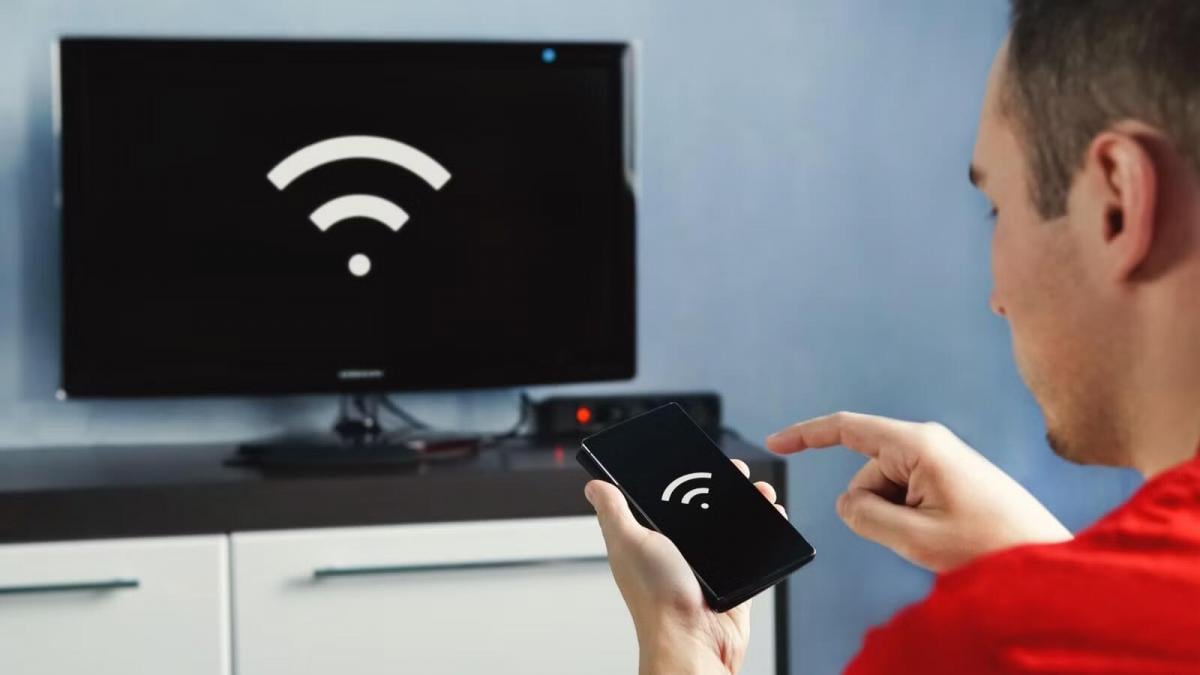
Если ваш смарт-телевизор работает медленно, постоянно подтормаживает, а качество потокового видео ухудшается, то велика вероятность, что телевизор просто подключен к неправильной сети Wi‑Fi, пишет автор HowToGeek.
Большинство современных роутеров и смарт тв являются "двухдиапазонными", что означает, что они могут использовать два разных частотных диапазона при передаче или приеме данных.
- 2.4 GHz – отлично проходит сквозь стены и препятствия, обеспечивает стабильное соединение на большом расстоянии, но имеет ограниченную пропускную способность.
- 5 GHz – предлагает высокую скорость и широкий канал, но сигнал легко блокируется, а радиус действия небольшой.
В большинстве случаев ваш роутер или телевизор переключится на частоту 2,4 ГГц, если сочтет это соединение более стабильным. Проблема в том, что этот диапазон сильнее подвержен радиопомехам и ограничен по пропускной способности, поэтому потоковое видео высокого качества (например, 4K) воспроизводится хуже. В результате картинка становится менее четкой, а видео прерывается.
Как настроить телевизор на нужный диапазон частот
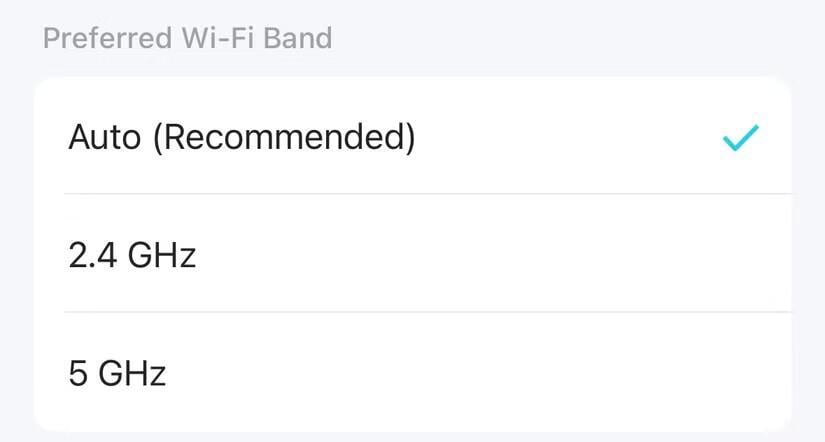
Если ваш роутер показывает разные сети с отдельными SSID для 2.4 GHz и 5 GHz, достаточно дать им разные имена и подключить телевизор только к сети 5 GHz.
В современных mesh-сетях ситуация сложнее: система сама распределяет устройства между диапазонами. В таком случае необходимо через приложение роутера выбрать конкретный диапазон для вашего телевизора.
Как избавиться от буферизации на телевизоре
Нет особого смысла привязывать телевизор к более быстрому диапазону 5 ГГц, если у него недостаточно мощности сигнала для корректной работы. В этом случае привязка только ухудшит ситуацию, а не улучшит ее.
Чтобы улучшить скорость и стабильность:
- Переместите роутер ближе к телевизору или уберите препятствия.
- Увеличьте мощность передачи Wi‑Fi в настройках роутера.
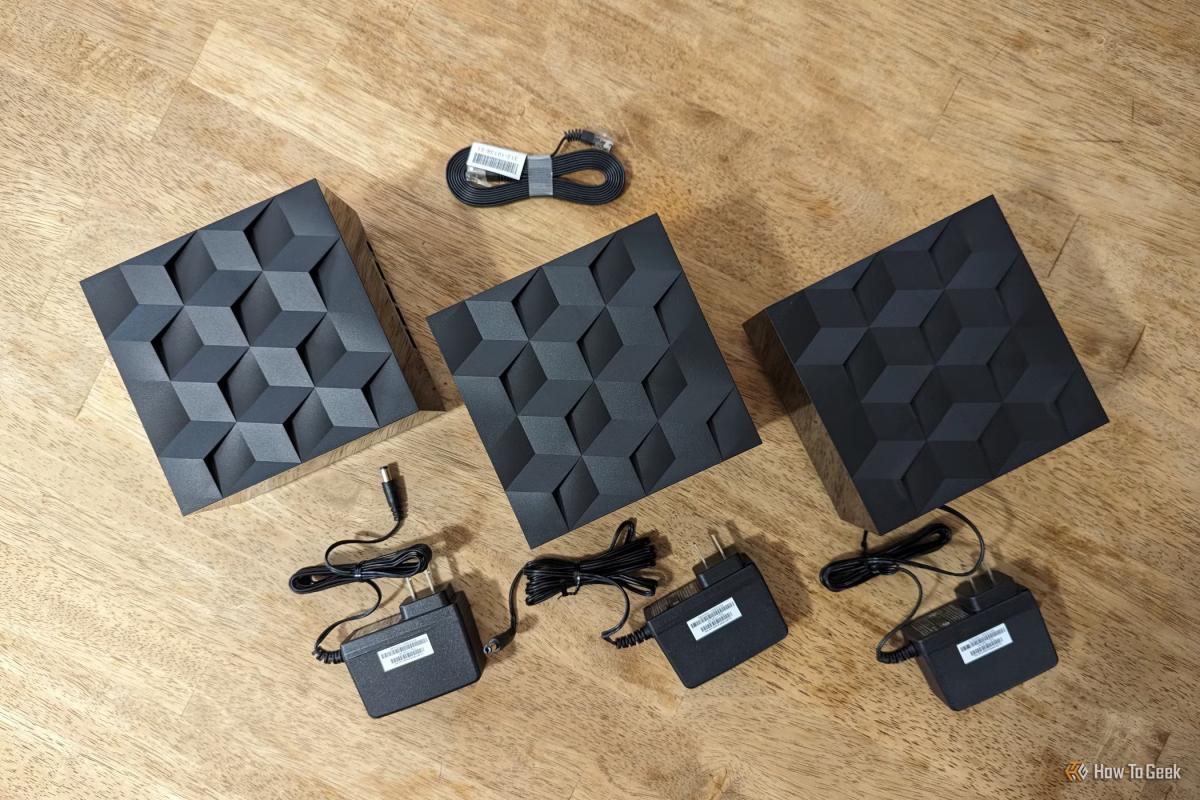
- Обновите сеть до mesh-системы и оптимально расположите узлы.
- Используйте проводное Ethernet-подключение – для телевизора, который не перемещается, это самый надёжный вариант.
- Рассмотрите адаптеры Powerline Ethernet для прямой передачи сетевых данных от вашего маршрутизатора к смарт-телевизору
Проблемы с буферизацией и низким качеством видео на Smart TV чаще всего связаны с неправильным диапазоном Wi‑Fi или слабым сигналом. Настройка сети, выбор нужного диапазона и при необходимости проводное подключение обеспечивают стабильный поток и комфортный просмотр.
Ранее специалисты рассказывали, почему ваш телевизор может показывать хуже, чем должен. Причина нередко кроется в одной скрытой настройке HDMI, о которой многие пользователи просто не знают,
Также пользователям объяснили, в чем разница между позолоченным HDMI-кабелем и обычным и стоит ли переплачивать.