Подпишитесь на нас в Google

Даже новые Android-устройства со временем начинают подтормаживать, быстрее разряжаться и зависать при привычных задачах. Причина часто кроется не в слабом процессоре или нехватке оперативной памяти, а в неудачных заводских настройках. Они работают в фоновом режиме, перегружают систему и незаметно истощают аккумулятор.
Чтобы оптимизировать девайс, не нужны сторонние утилиты или сложные манипуляции. Достаточно изменить всего четыре ключевых параметра, о которых рассказали эксперты AntyWeb.
1. Уменьшите скорость системных анимаций
Анимации делают интерфейс Android более привлекательным, однако могут создавать ощущение медленной работы гаджета. Изменить их параметры можно через меню для разработчиков.
Для этого необходимо:
- Открыть "Настройки" → "О телефоне".
- Семь раз нажать на пункт "Номер сборки", чтобы активировать режим разработчика.
- Вернуться в главное меню настроек и открыть "Для разработчиков".
- Найти раздел "Рисование" и изменить три параметра: "Анимация окон", "Анимация переходов" и "Длительность анимации".
- Вместо значения 1x установить 0,5x.

После этого переходы и открытие окон будут происходить быстрее, а интерфейс станет более отзывчивым.
2. Ограничьте фоновые процессы
Еще один способ оптимизировать работу Android – изменить параметры фоновых процессов. Система сохраняет ранее запущенные приложения в оперативной памяти, что позволяет быстрее возвращаться к ним. Но на смартфонах с небольшим объемом ОЗУ это создает дополнительную нагрузку.
Чтобы изменить настройку, нужно открыть "Режим разработчика", перейти в раздел "Приложения" и найти пункт "Лимит фоновых процессов". Здесь выбираем вариант "Без фоновых процессов".

Это позволит освободить оперативную память и потенциально снизить нагрев смартфона. Но у такого решения есть недостаток: приложения при повторном запуске будут загружаться заново, а переключаться между ними станет менее удобно.
3. Включите дополнительные функции защиты
Стандартной защиты Google Play Protect может быть недостаточно для обеспечения безопасности смартфона. Поэтому стоит проверить дополнительные инструменты, доступные в разделе "Настройки" → "Безопасность и конфиденциальность" → "Расширенная защита".
Среди полезных функций автор выделяет:
- Блокировка при обнаружении кражи (Theft Detection Lock). Система анализирует движения устройства с помощью ИИ-алгоритмов. Если смартфон резко выхватят из рук и попытаются убежать с ним, экран автоматически заблокируется.
- Защита мобильной сети. Эта функция помогает противодействовать попыткам перехвата данных через поддельные базовые станции и обеспечивает дополнительную защиту соединения.
- Усиленная фильтрацию спама. Инструмент помогает обнаруживать вредоносные сообщения, фишинговые рассылки и опасные ссылки.
Набор доступных возможностей зависит от версии Android, модели смартфона и производителя.
4. Используйте современные функции защиты зрения
Последний совет касается комфорта при использовании телефона. Вместо классического фильтра синего света, который придает экрану заметный желто-оранжевый оттенок, можно воспользоваться более современными технологиями производителей.

Например, на смартфонах Google Pixel есть функция Comfort View, а на устройствах Samsung – Eye Comfort Shield.
Они позволяют сделать изображение более комфортным для глаз, корректируя цветовую температуру и уменьшая интенсивность определенных оттенков. При этом картинка не обязательно приобретает выраженный оранжевый оттенок, как при использовании стандартного ночного режима.

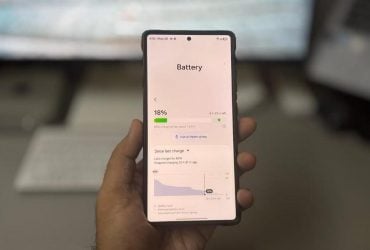
Ранее эксперты сравнили ночную и утреннюю зарядку и ответили, что лучше для здоровья батареи смартфона.
УНИАН рассказывал, как понять, прослушивает ли смартфон ваши разговоры.