
 Подпишитесь на нас в Google
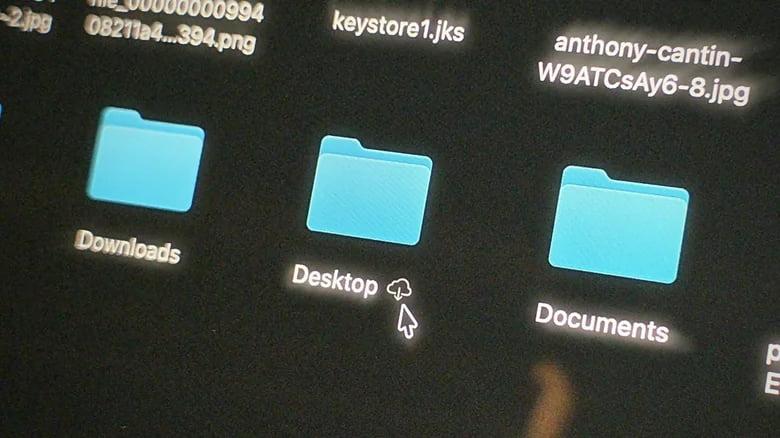
В стандартном файловом менеджере Finder на компьютерах Mac рядом с документами и папками часто появляются миниатюрные иконки облака. Эти индикаторы отображают текущий статус синхронизации данных с хранилищем iCloud Drive.
Как пишет SlashGear, всего система использует шесть различных вариантов значков, каждый из которых подсказывает пользователю, где именно находится файл и можно ли открыть его без подключения к интернету.
Основные значки синхронизации в Finder
При активном использовании iCloud для резервного копирования чаще всего встречается иконка облака со стрелкой вниз. Она означает, что файл хранится исключительно на серверах Apple и не занимает место на накопителе вашего Mac.
Чтобы открыть такой документ и получить к нему доступ в офлайн-режиме, его требуется предварительно скачать – для этого достаточно кликнуть по самому значку или дважды нажать на файл. После завершения загрузки индикатор исчезнет, подтверждая, что копия сохранена локально на компьютере.
Еще один распространенный вариант – облако с пунктирным контуром. Оно указывает на статус "Ожидание загрузки" и означает, что система поставила файл в очередь, но он еще не успел отправиться в облачное хранилище.
Редкие символы и ошибки загрузки iCloud

Иногда в Finder можно заметить специфические значки, сигнализирующие об ограничениях или сбоях при синхронизации. Например, перечеркнутое облако появляется тогда, когда объект невозможно загрузить в iCloud. Независимо от выбранного тарифного плана, Apple запрещает загрузку отдельных файлов и папок размером более 50 ГБ.
Другой редкий символ – облако с восклицательным знаком внутри. Он сигнализирует о том, что загрузка прервана из-за нехватки свободного места в хранилище. Данные при этом не пропадают: как только вы очистите пространство (учитывая, что объем iCloud делится между "Фото", резервными копиями iPhone и iPad, а также "Почтой"), синхронизация автоматически возобновится.
Чтобы не запутаться в обозначениях, в Finder можно включить расширенное отображение статусов:
- Переключите окно Finder в режим списка через верхнее меню ("Вид" > "В виде списка").
- Откройте параметры отображения ("Вид" > "Показать параметры вида") и поставьте галочку напротив пункта "Статус" в iCloud.
В появившемся столбце будут отображаться точные статусы, включая пустое облако без стрелок и символов – оно означает, что файл одновременно доступен и в облаке, и на вашем компьютере.
Кроме того, macOS умеет самостоятельно менять статус документов, удаляя локальные копии при нехватке места на SSD. За это отвечает функция "Оптимизировать хранилище Mac" (находится в меню "Системные настройки" > [Ваше имя] > "iCloud" > "Drive").
Если вам нужно запретить системе выгружать конкретный важный файл в облако, нажмите на него правой кнопкой мыши (или с зажатой клавишей Control) и выберите "Оставить загруженным" – рядом с именем появится шестой вариант индикатора в виде серого круга со стрелкой вниз.


Напомним, ранее в этом году Apple выпустила бюджетный MacBook Neo с процессором от iPhone за 599 долларов. Журналисты считают, что ни один Windows-ноутбук за аналогичную цену не может конкурировать с Neo.
УНИАН рассказывал, почему MacBook может не видеть USB-C наушники и как это быстро исправить.
