Подпишитесь на нас в Google

Если вы забыли пароль от домашнего Wi-Fi, но ваш смартфон или компьютер уже подключен к этой сети, искать данные на роутере необязательно. Узнать сохраненный пароль можно непосредственно на устройстве – причем для этого не нужны сторонние программы, пишет Tecnoblog.
Способ зависит от используемой операционной системы. На Android пароль можно посмотреть через настройки Wi-Fi и QR-код, на iPhone – напрямую в параметрах сети. В Windows нужная информация находится в настройках подключения, а на Mac ее можно скопировать из параметров системы.
Как узнать пароль от Wi-Fi на Android
На Android способ может немного отличаться в зависимости от производителя смартфона и версии системы, но принцип везде одинаковый:
- Откройте "Настройки" и перейдите в раздел "Подключения" или "Сеть и Интернет".
- Выберите Wi-Fi и нажмите на значок шестеренки рядом с сетью, к которой подключен смартфон.
- Нажмите на настройку "QR-код", чтобы сгенерировать QR-код с данными о сети Wi-Fi, к которой подключен ваш телефон. В некоторых моделях пароль сразу отображается под кодом.
Если пароль не виден, сделайте скриншот QR-кода и откройте его с помощью Google Lens. Инструмент распознает данные сети, включая пароль.
Так, например, на телефонах Motorola пароль отображается непосредственно под QR-кодом. На Samsung и Xiaomi для получения пароля от подключенной сети Wi-Fi необходимо отсканировать QR-код с помощью Google Lens.
Как посмотреть пароль Wi-Fi на iPhone
В iOS узнать пароль подключенной сети еще проще.
- Откройте "Настройки".
- Перейдите в раздел Wi-Fi.
- Нажмите на название сети, к которой подключен iPhone.
- Выберите пункт "Пароль" и при необходимости подтвердите личность с помощью Face ID, Touch ID или код-пароля.
После этого вместо скрытых точек появится сохраненный пароль от Wi-Fi.
Как узнать пароль от Wi-Fi на компьютере с Windows
На Windows нужные данные находятся в настройках беспроводного подключения.
- Откройте "Параметры" и перейдите в настройки Wi-Fi.
- Выберите свойства сети, к которой подключен компьютер.
- Прокрутите страницу вниз, пока не найдете пункт "Просмотреть ключ безопасности Wi-Fi" и нажмите кнопку просмотра.
После этого информация отобразится в окне Windows.
Как посмотреть пароль Wi-Fi на Mac
В macOS также предусмотрена возможность быстро скопировать сохраненный пароль.
Откройте меню Apple в левом верхнем углу экрана и выберите "Системные настройки". Затем перейдите в раздел Wi-Fi, найдите нужную сеть в списке сетей и нажмите на значок с тремя точками рядом с ее названием.
В открывшемся меню выберите "Скопировать пароль". После этого пароль будет помещен в буфер обмена, и вы сможете вставить его в любое текстовое поле.
Как поделиться паролем Wi-Fi через QR-код
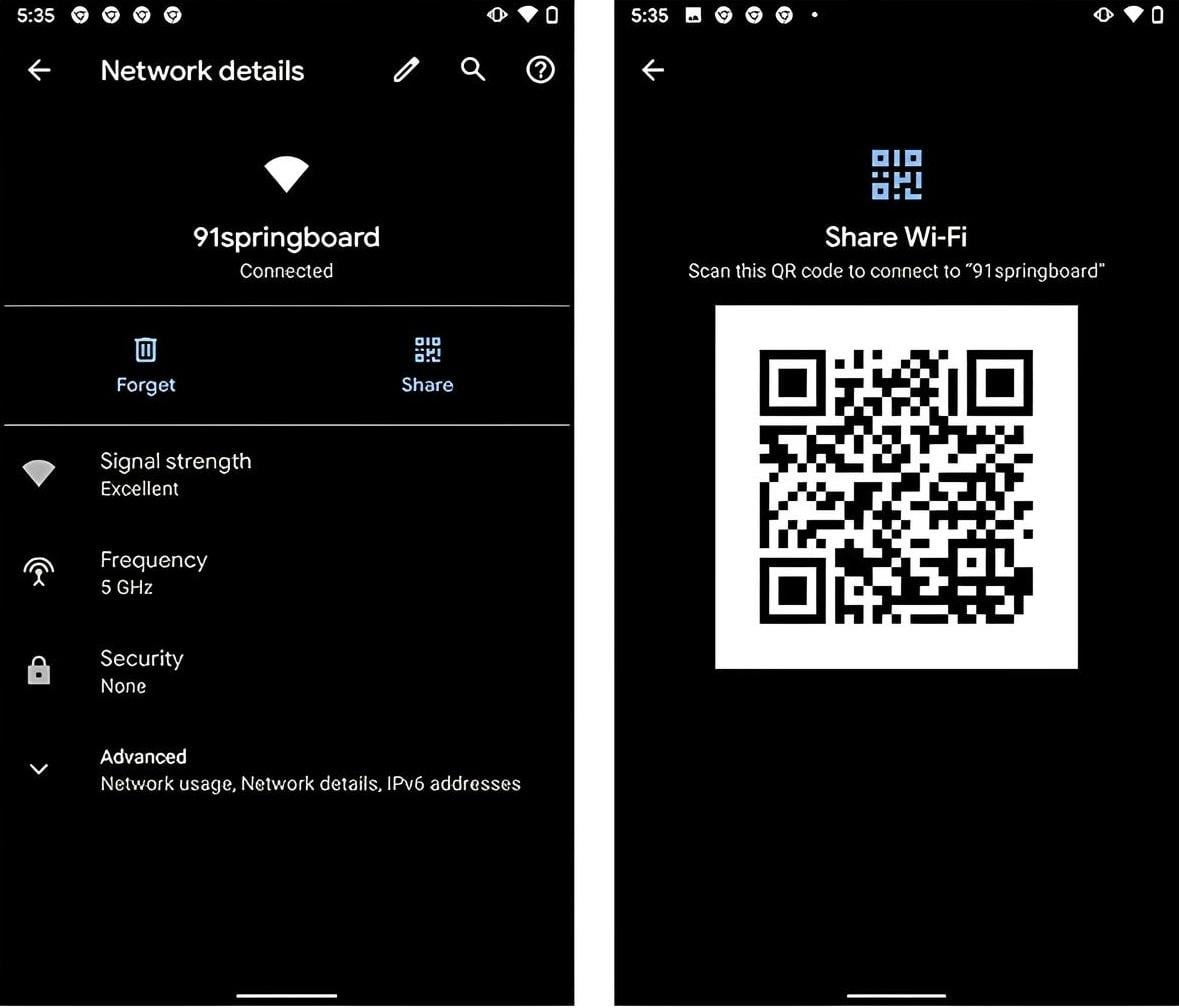
QR-код позволяет передать данные Wi-Fi другому человеку без необходимости вручную диктовать длинный пароль.
Создать такой код можно встроенными средствами Android, через приложение "Команды" на iPhone или с помощью специальных онлайн-сервисов, например QR Code Generator. После этого достаточно отсканировать QR-код камерой смартфона, чтобы быстро подключиться к сети.
Ранее эксперты назвали пять скрытых возможностей Wi-Fi роутера, которыми никто не пользуется. Современный роутер – это не просто "раздатчик интернета", а полноценный центр управления сетью.
Также пользователям рассказывали, как правильно должны стоять антенны у роутера – и как избавиться от "мертвых зон" в квартире или доме.