
 Подпишитесь на нас в Google
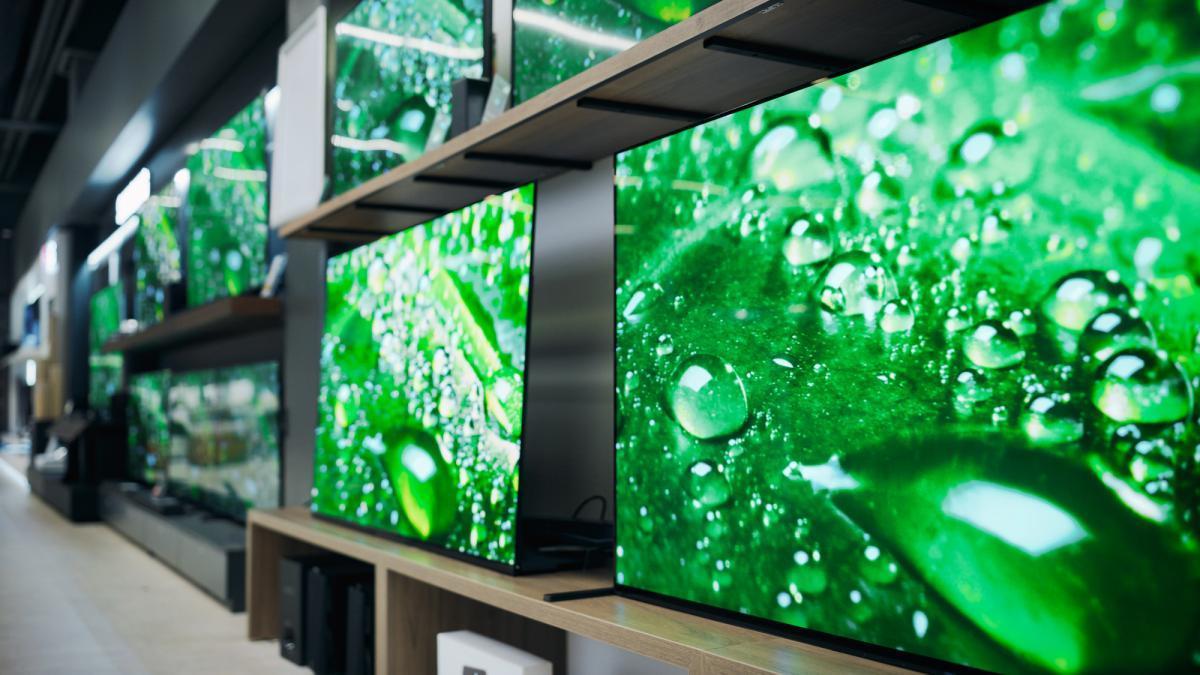
Новые телевизоры на витринах магазинов выглядят впечатляюще, но дома их изображение часто разочаровывает из-за неестественной цветопередачи и холодных оттенков.
Журналист Pocket-lint поделился пятью обязательными настройками на примере телевизора бренда LG, которые помогают получить по-настоящему качественную картинку, за которую заплатил покупатель.
Все дело в том, что по умолчанию в магазинах используется демонстрационный режим (Retail mode) с завышенной яркостью и насыщенностью для привлечения внимания под яркими лампами. В условиях обычного домашнего освещения такие заводские пресеты требуют ручной корректировки.
1. Активация режима HDMI Deep Color

Для получения максимального качества изображения и полноценного HDR с внешних источников (например, игровых консолей PS5 или Blu-ray-плееров) необходимо включить функцию HDMI Deep Color. Она расширяет цветовой охват для контента в разрешении 4K и требует ручной активации для каждого подключенного порта.
Путь в меню: Настройки → Общие → Внешние устройства → Настройки HDMI → HDMI Deep Color
2. Персонализированный мастер настройки изображения
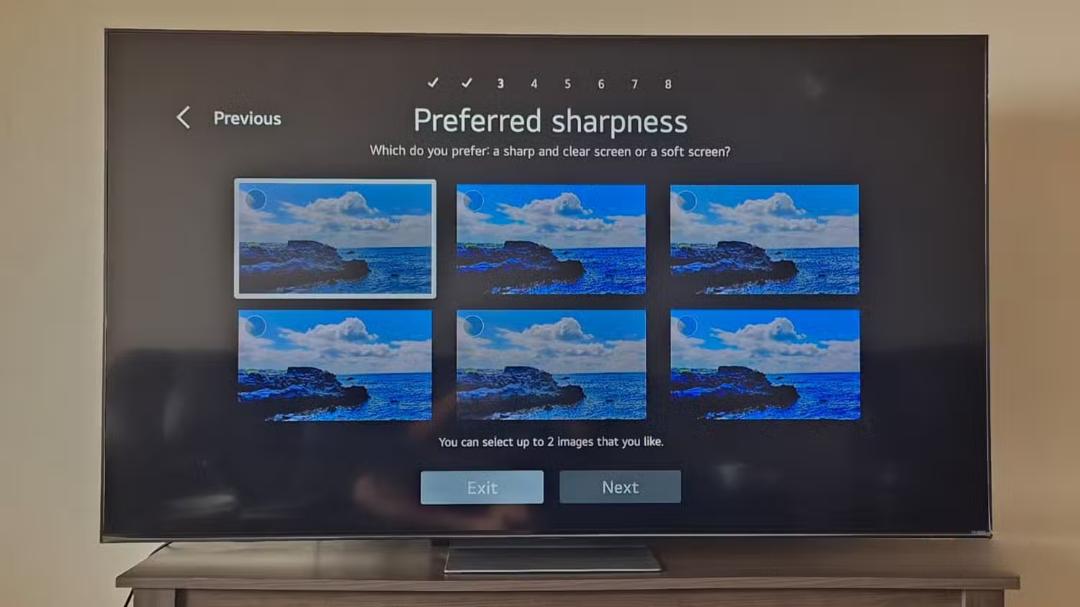
Стандартные пресеты вроде "Кино" или Filmmaker Mode не всегда подходят для любого контента – например, в документальных фильмах цвета могут казаться слишком тусклыми.
Встроенный мастер калибровки предлагает выбрать наиболее приятные глазу кадры из шести вариантов на каждом этапе, автоматически подбирая резкость, цветовой тон и температуру под предпочтения зрителя.
Путь в меню: Настройки → Изображение → Персонализированный мастер настройки изображения
3. Баланс яркости панели и уровня черного
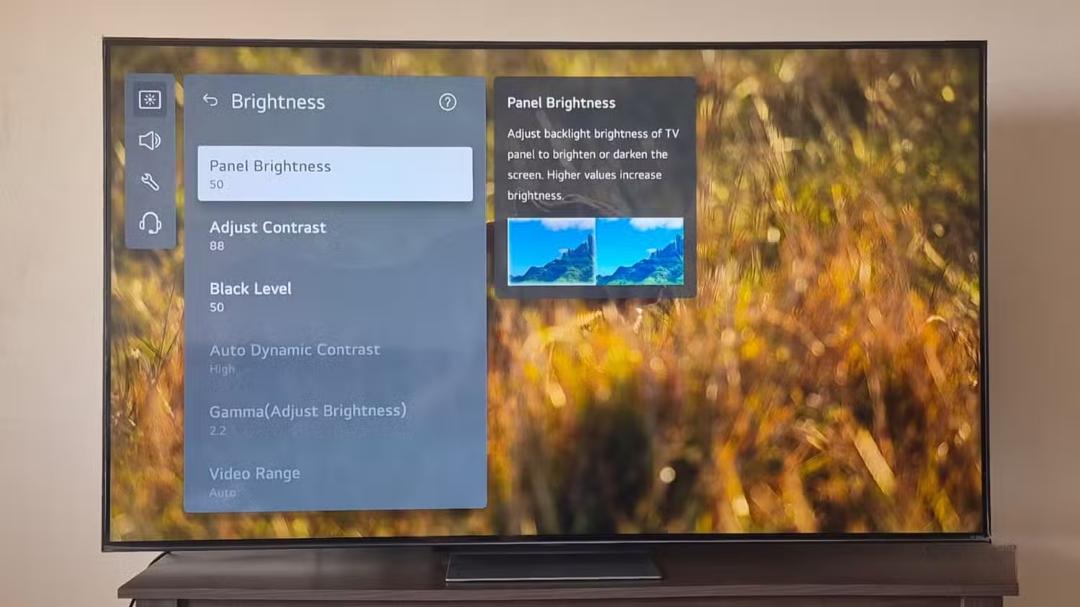
Чрезмерная яркость утомляет глаза, а слишком низкая делает изображение блеклым. Уровень черного отвечает за глубину темных сцен: при завышении кадр становится серым, а при занижении теряются детали.
Оптимальным универсальным значением для обоих параметров автор называет отметку около 50%.
Путь в меню: Настройки → Изображение → Дополнительные настройки → Яркость
4. Локальное затемнение (LED Local Dimming)

Современные телевизоры оснащены независимыми зонами подсветки, которые точечно регулируют яркость отдельных участков экрана в зависимости от сцены. Для достижения максимальной точности и глубины контраста рекомендуется перевести этот параметр в режим "Высокий" (High).
Путь в меню: Настройки → Изображение → Дополнительные настройки → Яркость → Локальное затемнение LED
5. Настройка контрастности
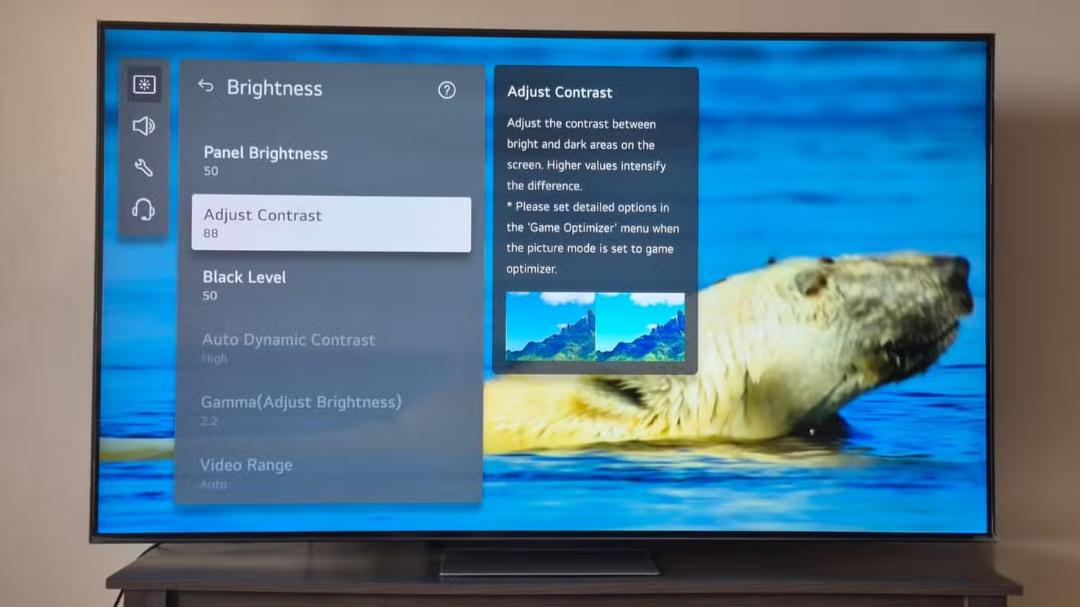
Контрастность определяет разницу между самыми светлыми и темными участками кадра, позволяя сохранить детализацию без засветки. Для большинства условий освещения оптимальным значением является уровень около 80%.
Путь в меню: Настройки → Изображение → Дополнительные настройки → Яркость >→ Контрастность.

Ранее инженер по калибровке экранов проверил 170 телевизоров и выбрал 8 лучших моделей для разных бюджетов и сценариев использования.
УНИАН рассказывал, что пользователи превращают свои умные телевизоры в "глупые". Специальные ИИ-инструменты отключают ненужные приложения и функции слежения, оставляя только то, что действительно нужно для просмотра контента.
