Подпишитесь на нас в Google

Большинство пользователей настраивают телевизор через стандартное меню, но у специалистов сервисных центров и других профессионалов есть доступ к дополнительным опциям, предназначенным для обслуживания и диагностики техники. Эти настройки скрыты от владельцев, чтобы случайное изменение важных параметров не привело к неправильной работе устройства.
С их помощью можно проверить наработку экрана, изменить некоторые параметры изображения и звука, а также запустить диагностические тесты. Портал XatakaHome рассказал, как открыть секретное меню на телевизорах LG, Samsung, Sony, Philips и Xiaomi.
При этом вход в сервисное меню требует осторожности. Неправильные настройки могут ухудшить качество изображения и звука, нарушить работу телевизора или привести к другим проблемам. Кроме того, вмешательство в сервисные параметры в некоторых случаях может стать причиной отказа в гарантийном обслуживании.
Как открыть сервисное меню телевизора LG
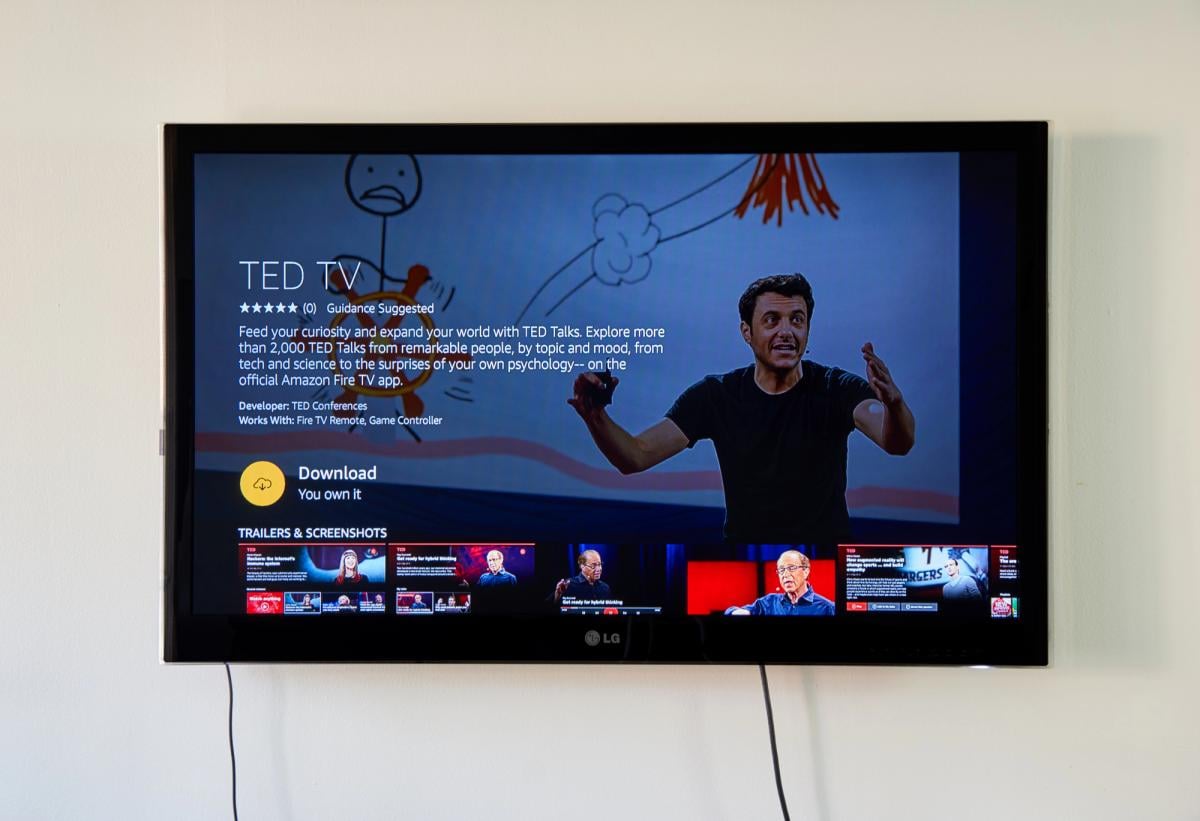
На некоторых телевизорах LG для входа в сервисное меню необходимо одновременно нажать и удерживать кнопку OK или центральную кнопку на пульте и соответствующую кнопку на корпусе телевизора. Через несколько секунд на экране должно появиться скрытое меню.
Если после выполнения этих действий меню не появилось, возможно, вам понадобится универсальный пульт дистанционного управления. В качестве альтернативы можно использовать смартфон с ПК-портом, установив приложение Universal Remote Control или его аналог.
В некоторых случаях для входа в меню потребуется ввести PIN-код с помощью кнопок пульта. Он может различаться в зависимости от модели телевизора, поэтому попробуйте следующие комбинации:
- 0000
- 7777
- 0413
- 8741
- 8743
- 8878
После входа в сервисное меню станут доступны различные дополнительные настройки. Среди них – отключение системы ASBL, ограничивающей яркость экрана, изменение положения изображения и параметров цветопередачи. Кроме того, в некоторых моделях можно узнать общее количество часов работы телевизора.
Для телевизоров Samsung
Для доступа к сервисному меню Samsung обязательно понадобится пульт дистанционного управления, отличный от Samsung Smart Remote, поскольку для входа в сервисное меню необходимо использовать комбинацию кнопок, которых на этом пульте нет. Как и в случае с телевизорами LG, можно воспользоваться совместимым универсальным пультом.
Ниже приведено несколько комбинаций. Попробуйте их по очереди, нажимая кнопки в указанной последовательности. Первая комбинация работает только при включенном телевизоре:
- - Mute → 1 → 1 → 9 → Enter
Если этот способ не сработал, попробуйте следующие комбинации. Перед их вводом телевизор необходимо полностью выключить.
- Info → Settings → Mute → Power
- Mute → 1 → 8 → 2 → Power
- Mute → 1 → 1 → 9 → Power
- Display/Info → Menu → Mute → Power
- Display/Info → P.STD → Mute → Power
- P.STD → Help → Sleep → Power
- P.STD → Menu → Sleep → Power
- Sleep → P.STD → Mute → Power
После ввода подходящей комбинации телевизор должен включиться, а на экране появится синее окно с разными параметрами. Это означает, что вам удалось открыть сервисное меню.
Для телевизоров Sony
Способ входа в сервисное меню телевизоров Sony может показаться несколько сложнее – не столько из-за самой процедуры, сколько из-за навигации по скрытым настройкам. Для начала необходимо выключить телевизор, а затем ввести следующую комбинацию кнопок:
- - Display (или i+) → 5 → Volume Up → Power
Если этот способ не сработал, попробуйте альтернативную комбинацию, на этот раз при включенном телевизоре:
- - Left → Right → Mute → центральная кнопка → Mute → Menu
После входа в сервисное меню для навигации можно использовать кнопки 1 или 4. Чтобы изменять значения параметров, нажимайте 3 или 6. Для сохранения изменений достаточно нажать комбинацию Mute → 0 (или Enter). Чтобы восстановить заводские настройки, используйте сочетание 8 → 0 (или Enter).
Для телевизоров Philips
Когда телевизор включен, необходимо ввести одну из следующих комбинаций кнопок, чтобы открыть сервисное меню:
- 0 → 6 → 2 → 5 → 9 → 6 → Menu/Info/Status
- 0 → 6 → 2 → 5 → 9 → 7 → Menu/Info/Status
- 0 → 6 → 1 → 5 → 9 → 6 → Menu
- 0 → 6 → 1 → 5 → 9 → 7 → Menu
- 1 → 6 → 2 → 5 → 9 → 6 → Menu/Status
- 1 → 2 → 3 → 6 → 5 → 4
Возможно, придется потратить некоторое время, перебирая комбинации. Однако если удастся подобрать подходящую последовательность, вы сможете открыть сервисное меню и изменить доступные в нем параметры телевизора.
Для телевизоров Xiaomi
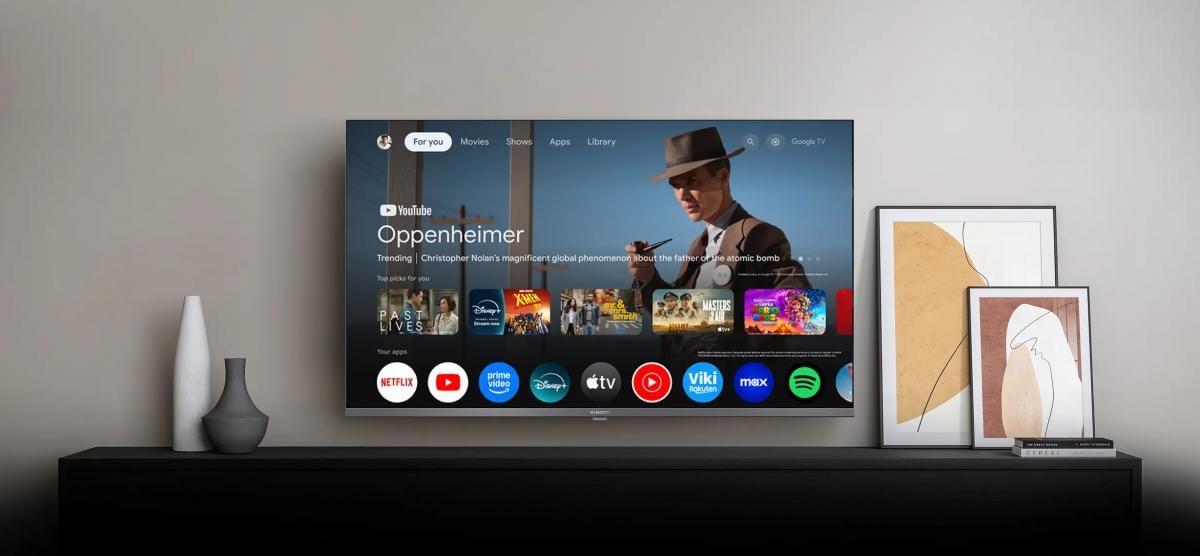
В этом случае процедура проще и, скорее всего, знакома большему числу пользователей, поскольку в телевизорах Xiaomi используется операционная система Android TV.
Как и на смартфоне, сначала откройте системные настройки, перейдите в раздел "Настройки устройства" (Device Preferences), а затем выберите пункт "Информация". Найдите раздел "Сборка" (Build) и нажмите на него пять раз подряд. После этого станут доступны параметры разработчика.
Раздел "Параметры разработчика" появится в нижней части меню "Настройки устройства". Откройте его, выберите первый пункт Factory Menu – и готово.
Ранее эксперты выбрали 3 телевизора, которые лучше всего подойдут для GTA 6. Если вы хотите получить максимум впечатлений от возвращения в Вайс-Сити, сейчас может быть подходящий момент для обновления телевизора.
УНИАН рассказывал, как превратить старый телевизор в Smart TV, используя свободный HDMI-порт.