Подпишитесь на нас в Google
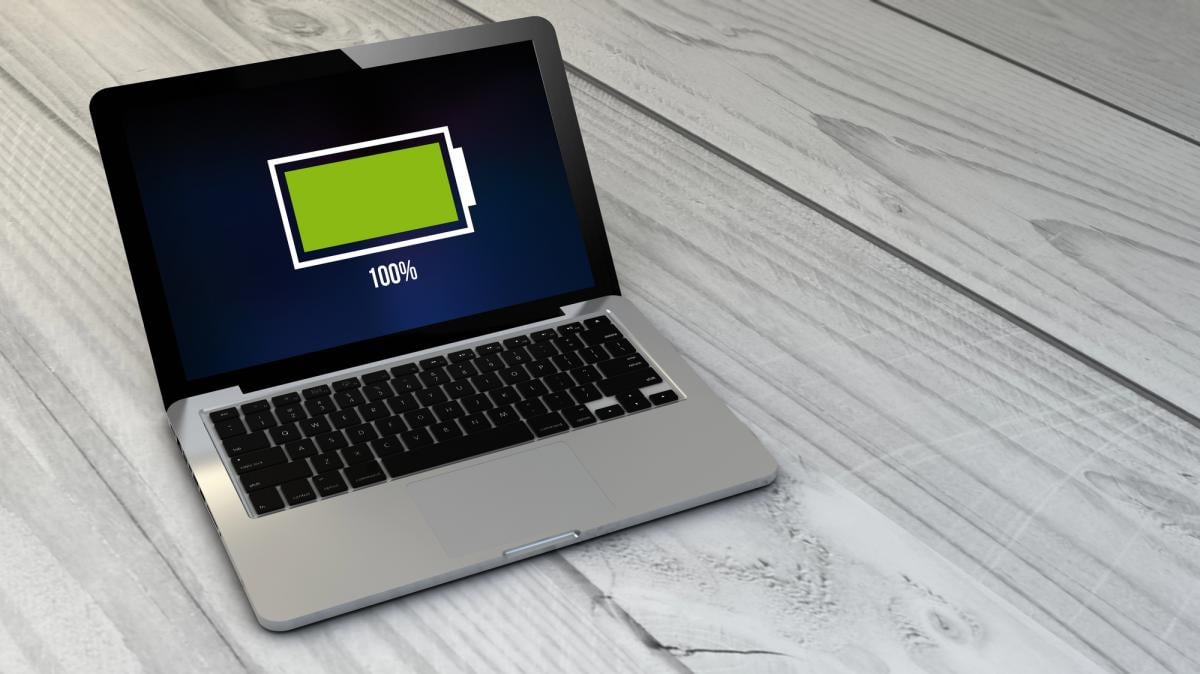
Начинать день с полностью заряженным ноутбуком удобно: индикатор 100% гарантирует несколько часов автономной работы. Однако иногда даже после нескольких часов у розетки аккумулятор не достигает максимального уровня. Причин может быть несколько, и одна из них – встроенная защита от износа батареи, пишет BGR.
Как и в случае со смартфонами, постоянная зарядка ноутбуков до 100% может ускорять деградацию аккумулятора. Поэтому производители предусматривают специальные функции, которые ограничивают уровень заряда, дабы продлить срок службы батареи.
Например, на MacBook за это отвечает функция Optimized Battery Charging (Оптимизированная зарядка). Она работает на основе машинного обучения: система запоминает ваш ежедневный график подключения к электросети и приостанавливает зарядку на уровне 80%, а оставшиеся 20% добираются перед тем, как вы обычно отключаете ноутбук от питания.
В macOS Tahoe 26.4 и более поздних версиях также можно установить ограничение максимального уровня заряда. Из-за этого ноутбук может не заряжаться до 100% именно тогда, когда это необходимо.
При желании такие ограничения можно отключить.
- Откройте меню Apple и выберите "Системные настройки".
- Перейдите в раздел "Аккумулятор" на боковой панели.
- Нажмите кнопку информации рядом с пунктом "Состояние аккумулятора" или настройками зарядки.
- Отключите функцию Optimized Battery Charging.
- Заодно проверьте, не установлен ли лимит максимального заряда.
В ноутбуках с Windows аналогичная функция называется Smart Charging. Она автоматически управляет процессом зарядки, помогая продлить срок службы аккумулятора. Однако из-за нее устройство также может не достигать 100%.
Как отключить оптимизированную зарядку на Windows

В ноутбуках с Windows аналогичная функция называется Smart Charging. Она автоматически управляет процессом зарядки, помогая продлить срок службы аккумулятора. Однако из-за нее устройство также может не достигать 100%.
Узнать, активна ли эта функция, можно по значку батареи в правой части панели задач или в подпункте "Питание и батарея" в настройках Windows.
Чтобы отключить Smart Charging, вам необходимо использовать фирменное приложение от производителя вашего ноутбука. Сама операционная система Windows 10/11 лишь отображает статус этой функции.
Важно учитывать, что ограничение заряда может быть включено намеренно. В таком случае аккумулятор не обязательно неисправен.
Как проверить аккумулятор ноутбука, если он не заряжается полностью
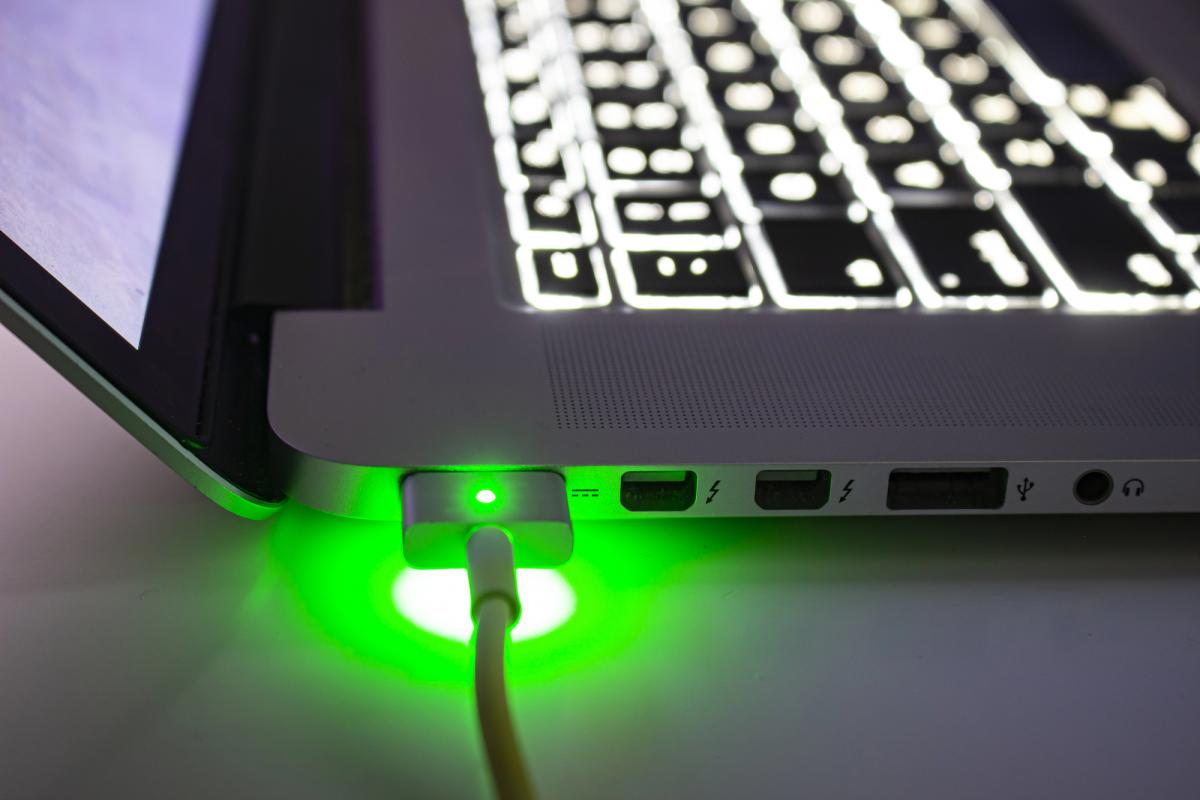
Если функции умной или оптимизированной зарядки отключены, но проблема сохраняется, стоит провести простую диагностику аккумулятора. Также важно знать признаки износа батареи ноутбука.
Для начала перезагрузите устройство: это поможет устранить небольшие программные сбои, которые могут мешать полной зарядке. Затем осмотрите адаптер питания и разъем для зарядки на предмет физических повреждений.
По возможности подключите зарядное устройство к другому совместимому устройству, чтобы проверить его работоспособность. На ноутбуках с Windows также можно попробовать обновить драйвер аккумулятора. Для этого:
- Откройте "Диспетчер устройств".
- Разверните раздел "Батареи".
- Нажмите правой кнопкой мыши на пункт Microsoft ACPI-Compliant Control Method Battery.
- Выберите "Удалить устройство" и при необходимости подтвердите действие.
- Перезагрузите ноутбук.
Также проверьте, доступны ли для вашего устройства обновления BIOS и прошивки. Узнайте у производителя, не предусмотрены ли специальные инструменты для диагностики аккумулятора. В некоторых случаях может помочь калибровка батареи.
Как откалибровать аккумулятор ноутбука:
Зарядите ноутбук до максимально возможного уровня и оставьте подключенным к питанию еще на два часа.
- Отключите зарядное устройство и используйте ноутбук, пока аккумулятор не разрядится.
- Когда появится предупреждение о низком заряде, сохраните все открытые документы и другую важную информацию.
- Продолжайте использовать ноутбук, пока он не перейдет в спящий режим.
- Подождите пять часов, а затем зарядите устройство без перерывов в течение еще пяти часов.
- Перед калибровкой обязательно проверьте рекомендации производителя: эта процедура подходит не для всех моделей, а глубокая разрядка может ускорить износ литий-ионного аккумулятора.
Если ноутбук неожиданно выключается, быстро теряет заряд или перестает работать без подключения к розетке, батарея, вероятно, сильно изношена. В таком случае стоит проверить ее состояние с помощью диагностических инструментов производителя.
Если аккумулятор вздулся, необходимо прекратить использование устройства и обратиться в сервисный центр.

Ваш ноутбук на Windows может работать вдвое дольше: достаточно включить одну функцию
УНИАН рассказывал, как правильно почистить вентилятор ноутбука. Сами производители рекомендуют проводить такую очистку примерно раз в три-шесть месяцев,