
 Подпишитесь на нас в Google

Если домашний Wi-Fi постоянно тормозит, не спешите покупать новый роутер. Проблема может быть не в самом роутере, а в расположении, толстых стенах или помехах от соседних беспроводных сетей. Эксперт PCWorld собрал шесть рабочих лайфхаков, которые помогли ему наладить стабильный Wi-Fi.
Мужчина столкнулся с похожей проблемой в собственной квартире площадью около 88 квадратных метров. Несмотря на относительно небольшую площадь, сигнал Wi-Fi плохо доходил до некоторых комнат. Причиной стали вытянутая планировка жилья, расположение интернет-кабеля в дальней части квартиры и плотные стены, которые мешали распространению сигнала.
1. Установите усилитель Wi-Fi или дополнительную точку доступа
Один из самых простых способов расширить покрытие беспроводной сети – использовать Wi-Fi-репитер (усилитель сигнала). Он подключается к роутеру по беспроводной сети и повторно передает сигнал, помогая обеспечить интернетом комнаты, куда основной маршрутизатор достает с трудом.

Альтернативный вариант – дополнительная точка доступа. Она выполняет похожую задачу, однако подключается к роутеру через Ethernet-кабель. Такой способ позволяет избежать потери пропускной способности, характерной для многих беспроводных репитеров.
2. Используйте Powerline-адаптеры
Если прокладывать Ethernet-кабель через всю квартиру не хочется, можно воспользоваться Powerline-адаптерами. Это комплект из двух устройств, которые подключаются к обычным электрическим розеткам и передают интернет-сигнал по домашней электропроводке.
Таким образом, проводное подключение можно организовать практически в любой комнате без сверления стен и прокладки кабелей вдоль плинтусов. В сочетании с дополнительной точкой доступа Powerline-адаптеры также помогают расширить покрытие Wi-Fi.
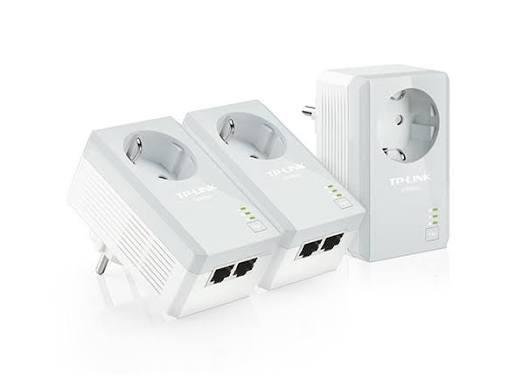
Однако стоит знать о нескольких нюансах. Оба адаптера желательно подключать к розеткам одной электрической цепи. Кроме того, их следует включать непосредственно в настенные розетки, а не в сетевые фильтры или удлинители: это может ухудшить качество соединения.
3. Подключите Ethernet-коммутатор
Если в комнате уже есть один Ethernet-кабель, но к интернету нужно подключить несколько устройств, пригодится сетевой коммутатор (Ethernet switch).
Он позволяет разделить одно проводное подключение на несколько портов. Например, к нему можно одновременно подключить телевизор, игровую консоль, компьютер и медиаплеер.

Это не только избавляет от необходимости прокладывать несколько длинных кабелей, но и снижает нагрузку на Wi-Fi. Чем больше устройств используют проводное подключение, тем меньше конкуренция за пропускную способность беспроводной сети.
4. Установите дополнительную Wi-Fi-карту в компьютер
Проблема медленного интернета может заключаться не в роутере, а в самом компьютере. Встроенные Wi-Fi-модули настольных ПК часто комплектуются простыми антеннами, которые плохо справляются с помехами и большим расстоянием до маршрутизатора.
В данном случае можно установить отдельную PCIe Wi-Fi-карту. Некоторые модели поддерживают стандарт Wi-Fi 6 и оснащаются внешними антеннами на кабеле. Благодаря этому их можно разместить подальше от корпуса ПК и источников помех, например выше на столе или на металлической поверхности.
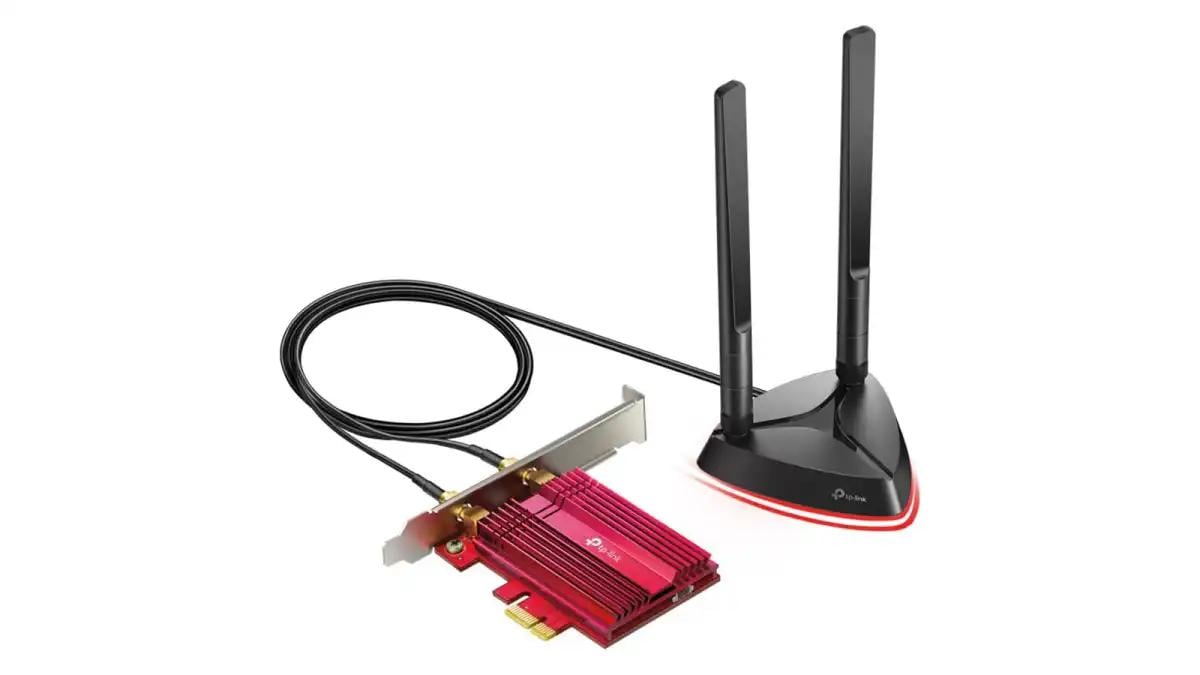
Конечно, наиболее надежным решением остается подключение компьютера через Ethernet. Но если проложить кабель невозможно, замена Wi-Fi-модуля может заметно улучшить качество связи.
5. Используйте USB Wi-Fi-адаптер
Для ноутбуков и компьютерах, в которые невозможно установить PCIe-карту, подойдет внешний USB Wi-Fi-адаптер. Он позволяет заменить слабый встроенный беспроводной модуль и получить поддержку более современных стандартов связи.
Некоторые модели поддерживают Wi-Fi 6E и комплектуются отдельной подставкой с кабелем. Это дает возможность расположить адаптер в более удобном месте, подальше от корпуса устройства и других источников помех.

Покупать адаптер с поддержкой Wi-Fi 7 имеет смысл преимущественно в том случае, если у вас уже есть совместимый роутер и скоростной интернет-тариф. В остальных ситуациях возможностей Wi-Fi 6E большинству пользователей будет достаточно.
6. Подключите ноутбук через USB-C-хаб с Ethernet
Если ноутбук не оснащен стандартным Ethernet-портом, это еще не означает, что придется ограничиваться Wi-Fi. Проблему можно решить с помощью USB-C-хаба, в котором предусмотрен разъем для сетевого кабеля.
Достаточно подключить хаб к USB-C-порту ноутбука, а затем соединить его с роутером через Ethernet. Это обеспечит более стабильное проводное соединение, которое особенно полезно для видеоконференций, загрузки больших файлов и онлайн-игр.

Дополнительное преимущество таких аксессуаров – дополнительные разъемы. Например, один хаб может одновременно предлагать HDMI с поддержкой 4K при 60 Гц, несколько USB-портов и разъем USB-C для зарядки ноутбука.
Простые советы по улучшению Wi-Fi, прежде чем что-либо покупать
Прежде чем тратить деньги на новое оборудование, стоит попробовать несколько простых настроек роутера.
Во-первых, измените его расположение. Не следует прятать роутер в шкафу или ящике, ставить рядом с металлическими предметами, микроволновой печью или толстыми стенами. Лучше разместить его на открытом пространстве и по возможности повыше – это улучшит распространение сигнала по квартире.
Во-вторых, попробуйте переключиться с диапазона 2,4 ГГц на 5 или 6 ГГц, если роутер и устройства поддерживают такие стандарты. Диапазон 2,4 ГГц часто перегружен из-за большого количества подключенных устройств. Более высокие частоты обычно обеспечивают большую скорость, но хуже проходят через стены и теряют сигнал на расстоянии.
Наконец, можно вручную изменить канал Wi-Fi. Если в многоквартирном доме много соседских роутеров, несколько сетей могут работать на одном канале и создавать взаимные помехи. Специальные приложения-анализаторы, например NetSpot или WiFi Analyzer, помогут определить наиболее загруженные каналы и выбрать менее занятый.

