
 Подпишитесь на нас в Google
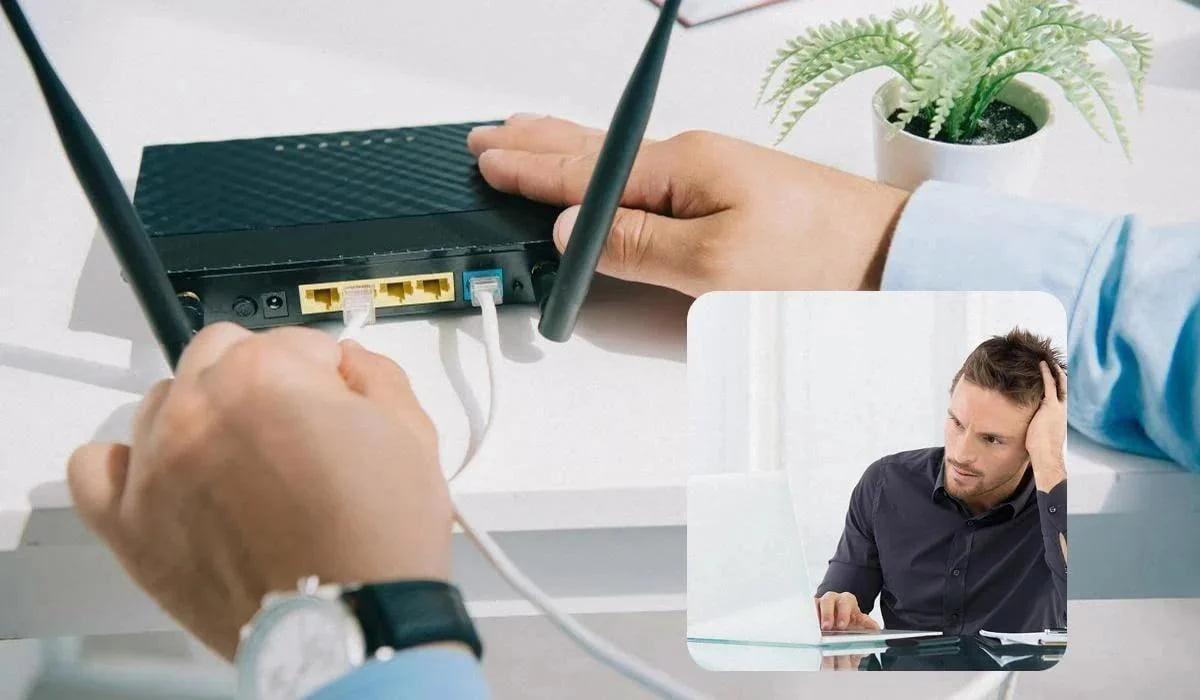
Большинство современных роутеров поддерживают сразу два диапазона беспроводной связи – 2,4 ГГц и 5 ГГц. Но из-за встроенной технологии Band Steering (также известной как "Умный Wi-Fi") маршрутизатор объединяет их под одним именем и сам решает, куда подключить смартфон или ноутбук. В итоге техника нередко делает выбор в пользу медленной сети.
Если разделить эти диапазоны вручную, можно заметно ускорить домашний интернет и забыть о постоянных обрывах связи, пишут эксперты ADSLZone.
Оба диапазона дают полноценный доступ в интернет, но работают по-разному. Сеть на частоте 2,4 ГГц отличается широким покрытием и отлично пробивает бетонные стены. Она незаменима, если вы ушли в дальнюю комнату или на кухню. Однако за дальнобойность приходится платить невысокой скоростью.
Кроме того, на этой частоте работает почти вся умная техника и бытовые приборы, из-за чего канал сильно перегружен помехами.
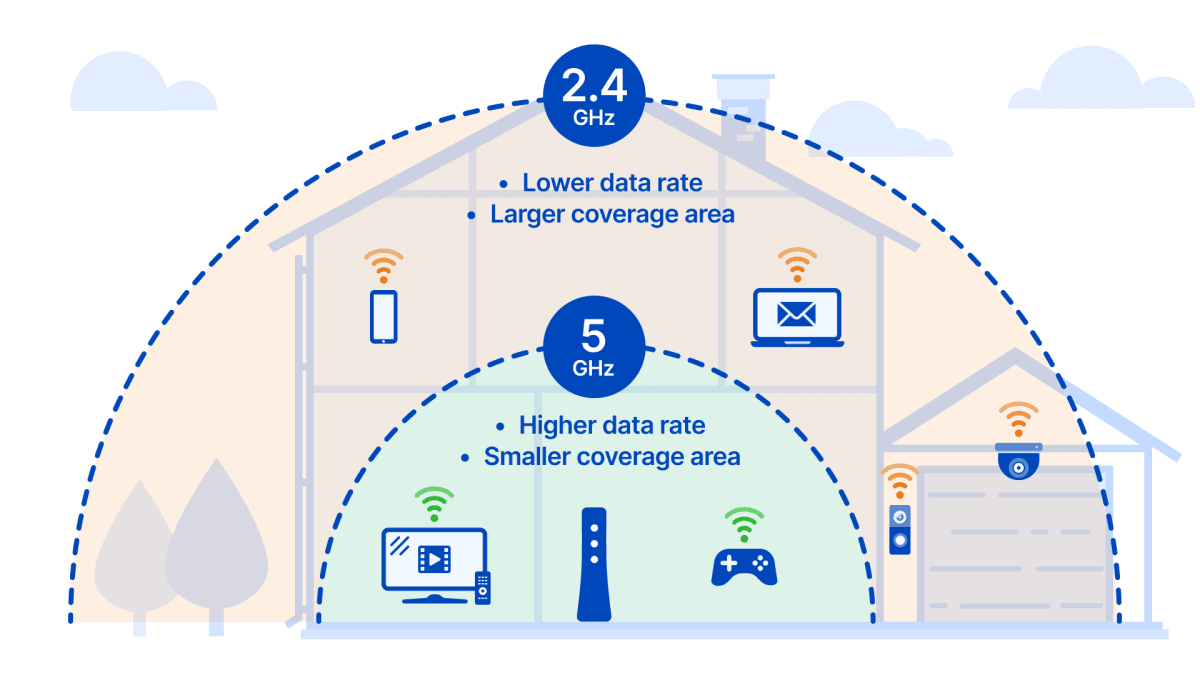
Диапазон 5 ГГц, напротив, создан для максимальной скорости и стабильности. Он меньше подвержен помехам, поэтому идеально подходит для просмотра фильмов в 4K, онлайн-игр и быстрой загрузки "тяжелых" файлов. Но радиус действия у нее меньше, а сигнал быстро теряет мощность при прохождении через капитальные стены.
Как отключить Band Steering и разделить сети вручную
Когда в настройках Wi-Fi роутера включен режим Band Steering, устройство автоматически перекидывает гаджеты с одной частоты на другую. На практике алгоритмы часто ошибаются и держат смартфоны на медленных 2,4 ГГц, даже если вы сидите в паре метров от роутеры.
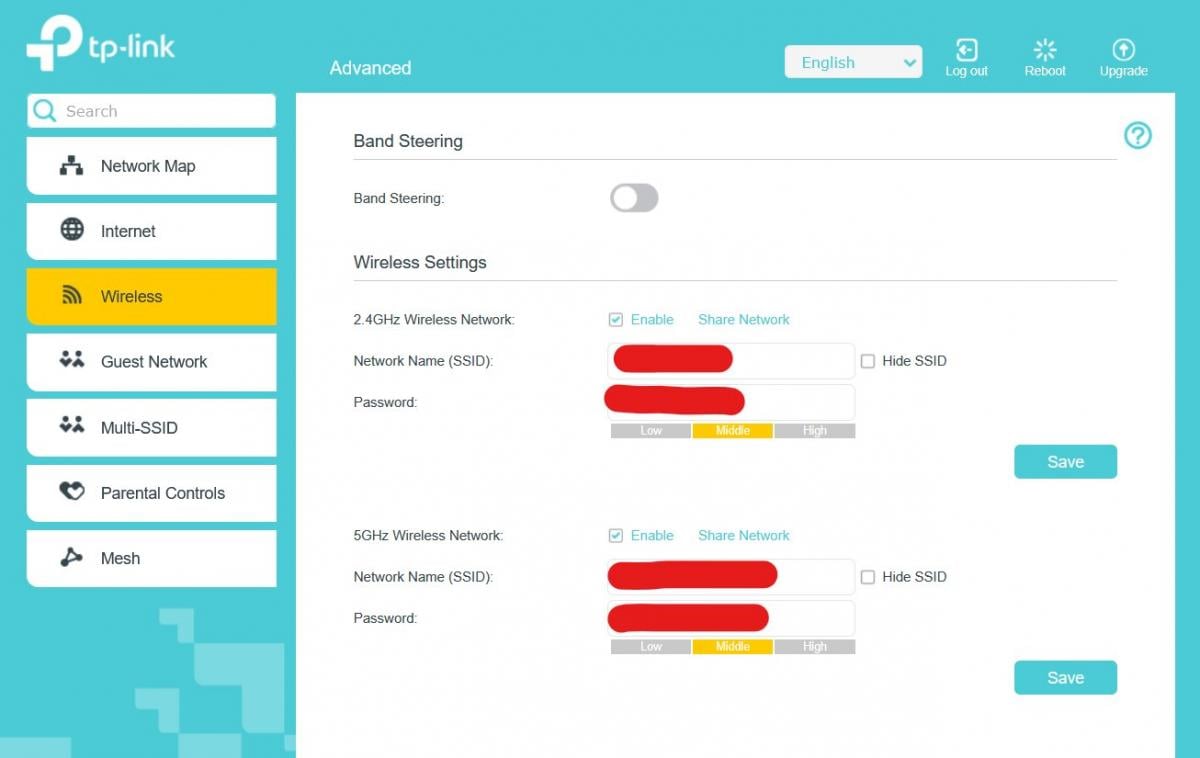
Чтобы взять управление под свой контроль и выбрать сеть вручную, функцию "Умного Wi-Fi" можно отключить в настройках оборудования (учитывайте, что старые гаджеты могут не поддерживать 5 ГГц):
- Откройте браузер и перейдите в панель управления роутером, введя в адресную строку 192.168.1.1 (или другой IP-адрес, указанный на корпусе).
- Авторизуйтесь, используя логин и пароль с наклейки на нижней панели устройства.
- Перейдите в раздел настроек Wi-Fi (беспроводного режима).
- Найдите пункт Band Steering, Smart Connect или "Умный Wi-Fi" и отключите его.
- Сохраните изменения – после перезагрузки в списке доступных сетей появятся два отдельных подключения.
Помимо двухдиапазонных моделей, существуют трехдиапазонные роутеры с поддержкой частоты 6 ГГц. Операторские маршрутизаторы редко оснащаются этим модулем, но в современных продвинутых моделях при отключении Band Steering пользователю открываются сразу три сети.
Сеть 6 ГГц обеспечивает рекордную скорость и минимальные задержки (пинг), но требует нахождения в прямой видимости от роутера. Кроме того, увидеть и использовать это подключение смогут только устройства с поддержкой стандартов Wi-Fi 6E и Wi-Fi 7.
Как еще улучшить качество домашнего Wi-Fi
Даже правильный выбор частоты не спасет ситуацию, если сам роутер стоит в неудачном месте. Чтобы сигнал равномерно распределялся по квартире, поставьте роутер ближе к центру жилья и не прячьте его в закрытые шкафы или за телевизор.
Если у вас большая квартира или частный дом со сложной планировкой, стоит задуматься о покупке Wi-Fi-репитера или Mesh-системы для расширения зоны покрытия.
В остальном достаточно придерживаться простого правила: подключайте телевизоры, компьютеры и смартфоны рядом с роутером

