
 Подпишитесь на нас в Google

Если при просмотре фильмов или сериалов на новом телевизоре движения актеров кажутся неестественно плавными, даже дезориентирующими, словно вы смотрите дешевый телеспектакль или любительскую съемку, вы, скорее всего, столкнулись с "эффектом мыльной оперы".
Причина кроется в функции интерполяции кадров (Motion Smoothing), которая по умолчанию активирована почти на всех современных Smart TV. Эксперты PCMag объяснили, почему эта технология вредит кино и как ее выключить.
Почему сглаживание движения портит картинку
Большинство фильмов и сериалов снимаются с частотой 24 или 30 кадров в секунду (fps). Однако современные экраны работают на частоте 60, 120 Гц и выше. Чтобы заполнить разницу, процессор телевизора дорисовывает и вставляет промежуточные кадры, которых не было в оригинале.
Для просмотра спортивных трансляций и видеоигр эта функция полезна – она делает динамичные сцены четче. Но для большинства сериалов и фильмов искусственная плавность разрушает задуманную режиссером атмосферу и делает дорогую картинку дешевой.
На многих телевизорах проблема решается в два клика. Переключите профиль изображения в режим "Кино" или "Фильм" (на новых моделях также встречается режим кинопроизводителя). В этих пресетах сглаживание обычно отключается автоматически. Если картинка не изменилась, придется убрать настройку вручную.
Как отключить Motion Smoothing на разных телевизорах
Производители прячут интерполяцию кадров под разными названиями в глубине меню. Ищите в настройках изображения пункты со словами Motion, Action или Сглаживание.
Samsung (Auto Motion Plus)
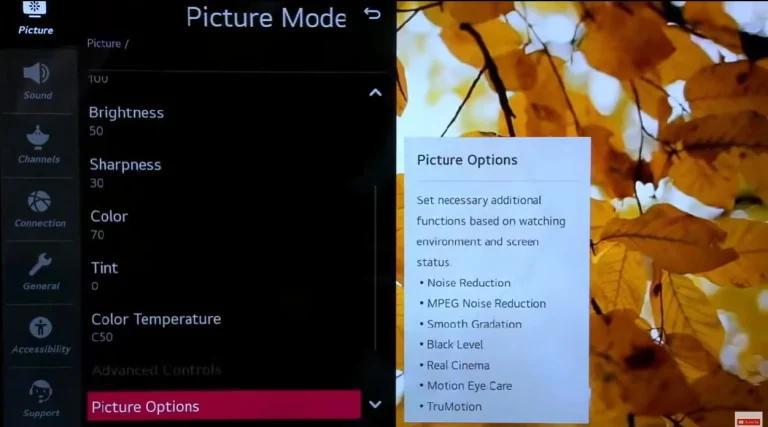
На телевизорах Samsung (например, серии S95H) функция называется Auto Motion Plus или Настройка четкости изображения.
- Нажмите кнопку настроек (шестеренка) на пульте.
- Перейдите в Все настройки → Изображение → Дополнительные настройки.
- Выберите Настройка четкости изображения (Picture Clarity Settings).
- Отключите Auto Motion Plus.
LG (TruMotion)

В моделях LG на базе webOS (включая линейку Evo C6) за плавность отвечает технология TruMotion.
- Нажмите кнопку с шестеренкой на пульте и выберите иконку Все настройки (три точки внизу списка).
- Откройте Настройки режима изображения → Параметры изображения.
- Найдите пункт TruMotion и переведите его в положение Выкл.
Google TV и Hisense (Motion Enhancement)
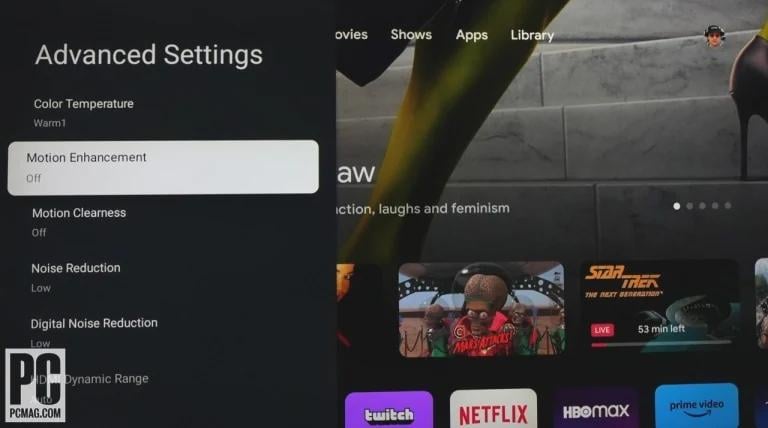
На устройствах с Google TV (включая Hisense U6SF Pro) за сглаживание отвечают сразу два параметра, которые лучше отключить оба.
- Нажмите кнопку настроек на пульте.
- Перейдите в Настройки → Экран и звук → Изображение → Дополнительные настройки.
- Отключите Улучшение движения (Motion Enhancement) и Четкость движения (Motion Clearness).
Amazon Fire TV (Action Smoothing)
- Нажмите кнопку с шестеренкой на пульте.
- Выберите Экран и звуки → Дополнительные настройки.
- Отключите параметр Action Smoothing.
Roku TV (Action Smoothing)
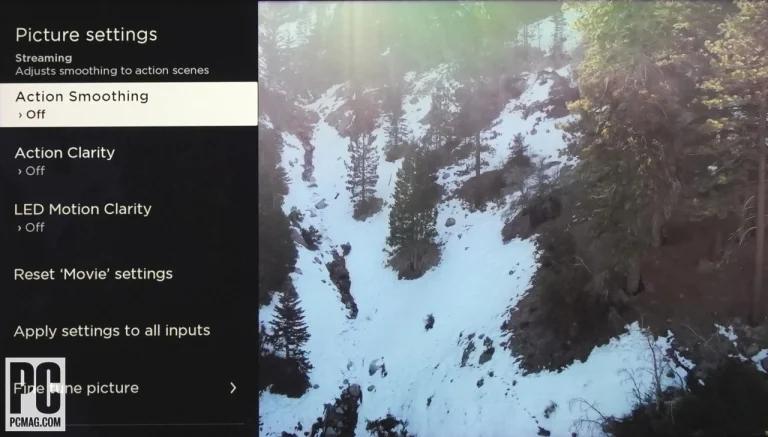
На телевизорах с системой Roku меню настроек вызывается только во время воспроизведения контента.
- Запустите любое приложение или выберите активный видеовход (HDMI).
- Нажмите кнопку со звездочкой (*) на пульте.
- Перейдите в Настройки изображения → Дополнительные настройки изображения.
- Выключите Action Smoothing.
При этом удалять эту настройку из памяти навсегда все же не стоит. Если вы планируете смотреть прямую трансляцию футбольного матча или автогонок, сглаживание можно временно вернуть – при резких панорамах камеры по полю оно сделает картинку более комфортной для глаз.

Ранее сертифицированный калибровщик проверил 170 телевизоров и выбрал 8 лучших моделей – для разных бюджетов и сценариев использования.
УНИАН рассказывал, как подключить старую аудиосистему к телевизору и получить звук как в кино. Даже техника, выпущенная 20 лет назад, способна заметно улучшить звук Smart TV.
